 Uputstva
📝Registracija i prva prijava
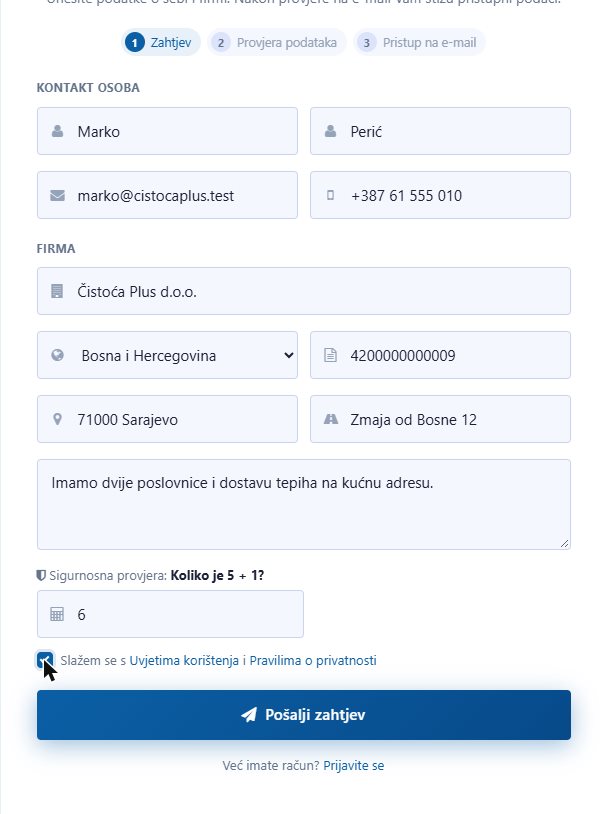
Nova firma se prijavljuje preko obrasca Zatražite pristup (link Registracija na stranici za prijavu ili na www.itepix.com).
- Kontakt osoba - ime, prezime, e-mail (to je kasnije korisničko ime za prijavu) i mobitel.
- Firma - naziv, država, OIB / ID broj, mjesto i adresa. Država određuje provjeru OIB-a i zadani pozivni broj kod stranaka (+387, +385...).
- Odgovorite na sigurnosnu provjeru (npr. „Koliko je 5 + 1?"), označite slaganje s uvjetima i kliknite Pošalji zahtjev.
- Nakon provjere podataka na e-mail stiže korisničko ime i privremena lozinka. Firma već ima glavnu poslovnicu, naplatni uređaj, lokaciju skladišta i zonu, pa se odmah može raditi.
Prva prijava
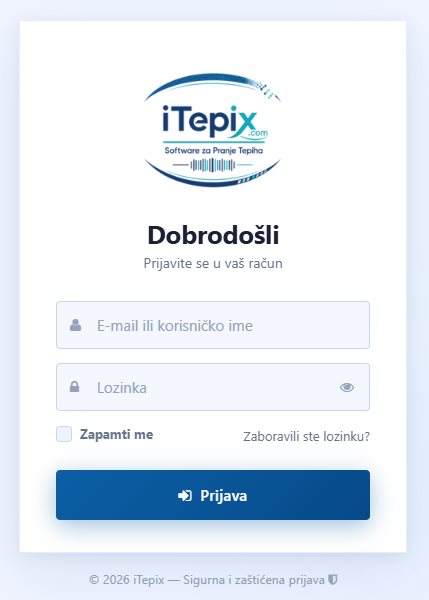
- Prijavite se e-mailom i privremenom lozinkom, pa je odmah promijenite: klik na svoje ime gore lijevo → Izmjena lozinke.
- Zapamti me - ostajete prijavljeni na tom uređaju.
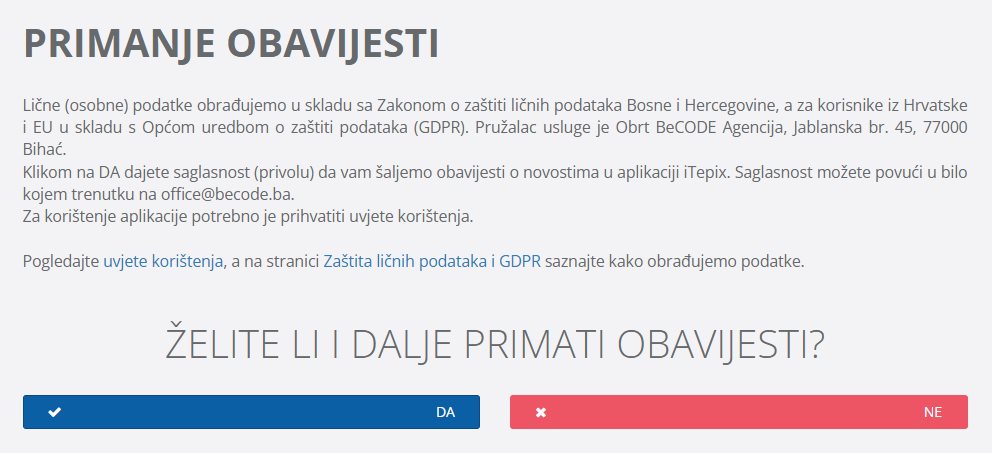
- Pri prvoj prijavi svaki radnik dobija obavijest o zaštiti ličnih podataka. Za nastavak rada odaberite DA.
🚀Prvi koraci
iTepix radi u internet pregledniku (Chrome, Edge, Safari, Firefox), na računaru, tabletu i mobitelu. Prije prvog radnog naloga uradite ovo, tim redom:
- Podaci firme - meni korisnika → Moja firma: adresa, telefon, e-mail i logo. Vide se na računima i na stranici za praćenje naloga (detaljno).
- Banka - tab Podaci o banci. Bez banke se ne može izdati račun.
- Poslovnice - tab Poslovni prostor. Glavna poslovnica već postoji; dodajte ostale.
- Cjenovnik - usluge koje naplaćujete (Cjenovnik).
- Radnici - svaki radnik dobija svoj e-mail, poslovnicu, radno mjesto i ovlasti (Radnici).
- Stranke - unesite ih unaprijed ili direktno pri kreiranju naloga (Stranke).
🏠Početna i pretraga
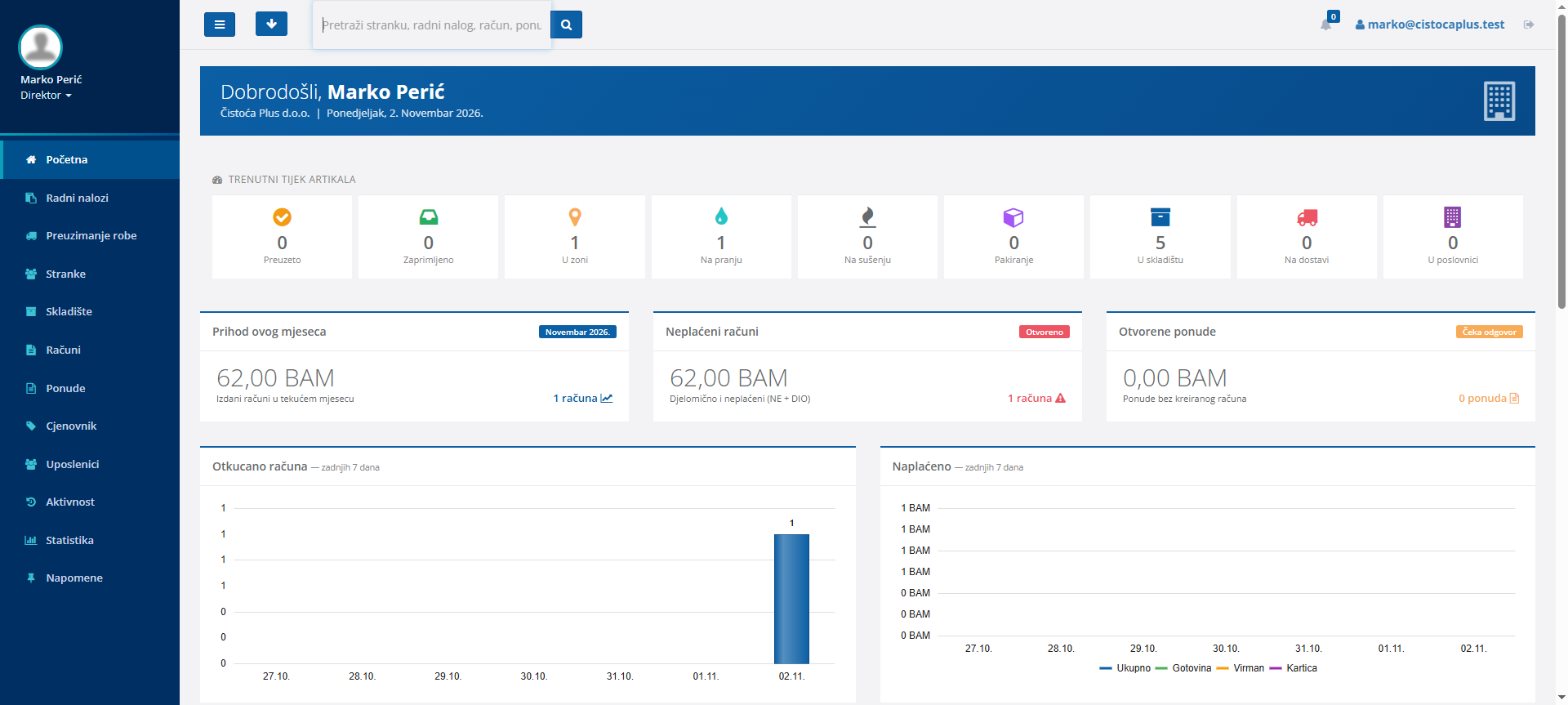
Početna stranica daje brzi pregled: koliko je artikala na kojem statusu (preuzeto, zaprimljeno, u zoni, na pranju, na sušenju, pakiranje, u skladištu, na dostavi, u poslovnici), prihod ovog mjeseca, neplaćeni računi, otvorene ponude, te otkucano i naplaćeno u zadnjih 7 dana.
Jedinstvena pretraga
Polje za pretragu u gornjoj traci pretražuje sve odjednom. Program sam prepozna šta ste upisali:
| Upisano | Šta se traži | Primjer |
|---|---|---|
| Broj s kosom crtom | Računi | 1/PP1/1 |
| Broj s crticom | Radni nalozi i ponude | 1-2026 |
| Samo broj | Barkod artikla i redni broj naloga | 8630001 |
| Tekst | Stranke (ime, naziv, telefon) | Hodžić |
📱Rad na mobitelu
Vozači i radnici u pogonu najčešće rade samo s mobitela. Radnik koji nije administrator nakon prijave vidi Operativni ekran s dva velika dugmeta - Novi radni nalog i Skeniranje artikala - prema svojim ovlastima.
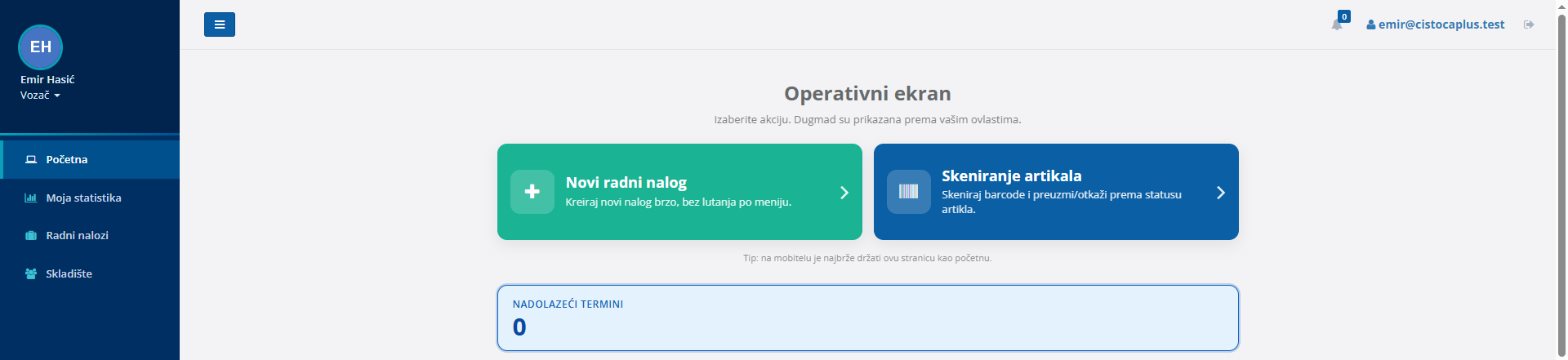
Otvorite app.itepix.com u pregledniku i dodajte ga na početni ekran:
- Android (Chrome): meni ⋮ → Dodaj na početni zaslon.
- iPhone (Safari): dugme Dijeli → Dodaj na početni zaslon.
Aplikacija se tada otvara preko cijelog ekrana, kao instalirana. Pri prvom skeniranju ili slikanju preglednik traži dozvolu za kameru - odaberite Dozvoli.
🏢Moja firma i poslovnice
Meni korisnika (klik na svoje ime gore lijevo) → Moja firma. Stranica ima tabove: Firma, Poslovni prostor, Naplatni uređaj, Podaci o banci, Postavke firme, Postavke maila, API ključevi i Paket.
Poslovni prostor (poslovnice)
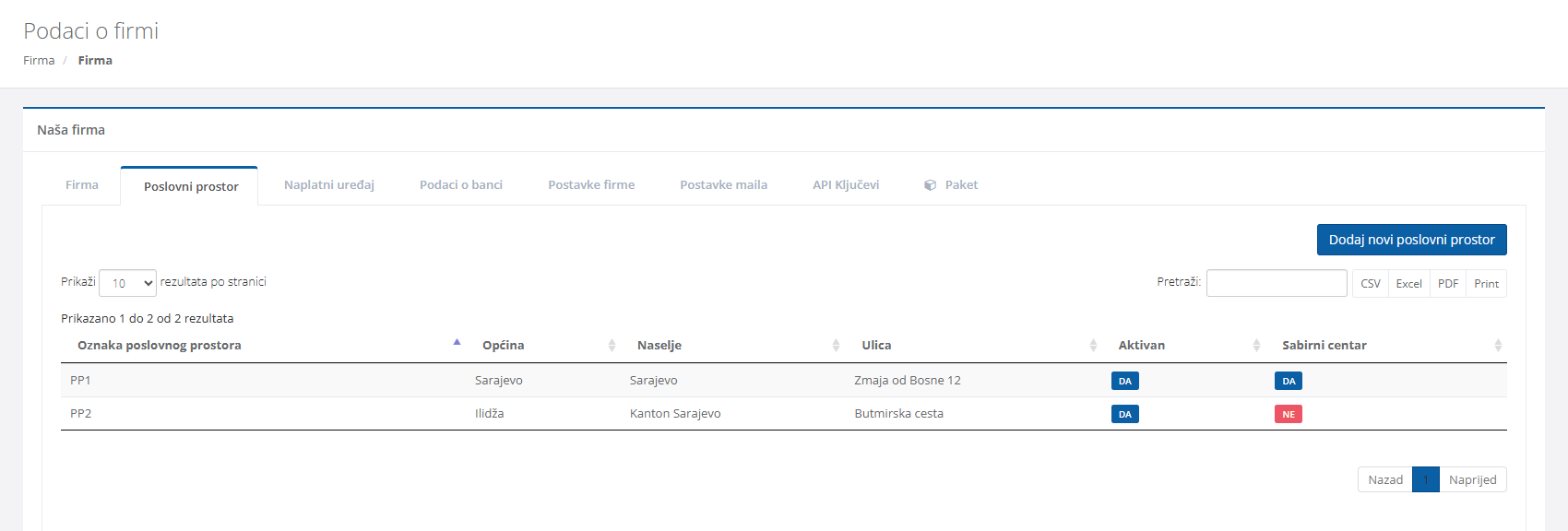
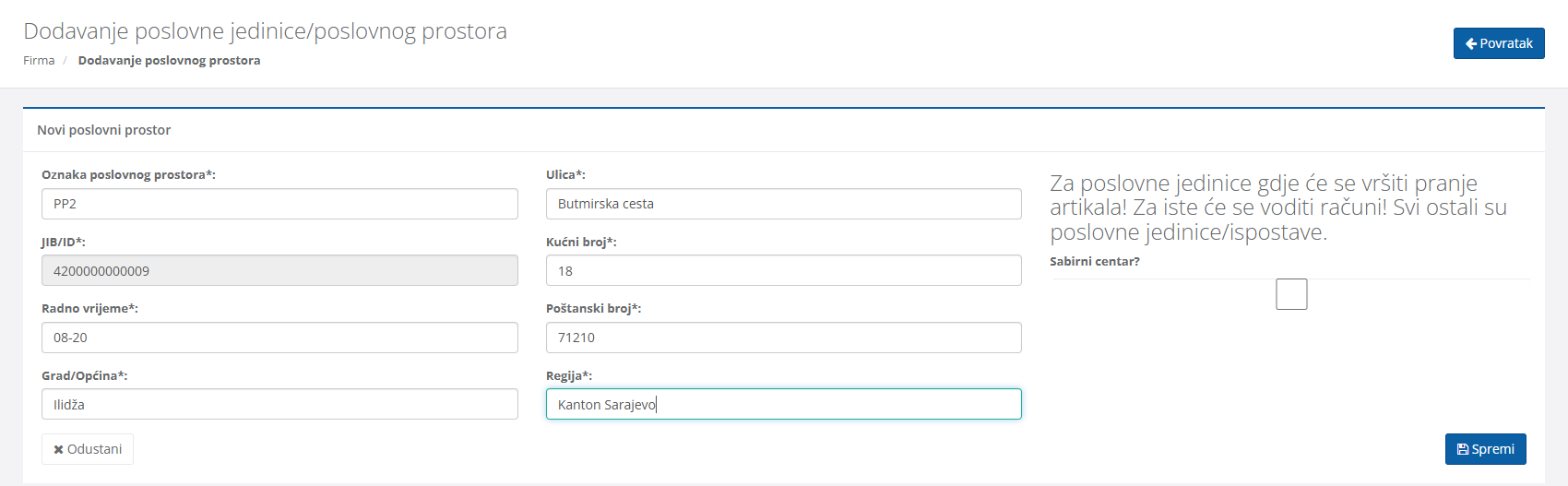
- Oznaka poslovnog prostora ulazi u broj računa (npr. 1/PP1/1), zato neka bude kratka: PP1, PP2, najviše 20 znakova.
- Sabirni centar označite za poslovnicu u kojoj se peru artikli (centrala). Ostale su poslovnice/ispostave koje primaju i izdaju robu.
- Svaki poslovni prostor treba bar jedan naplatni uređaj (tab Naplatni uređaj) - zadani uređaj 1 se dodaje sam.
Podaci o banci
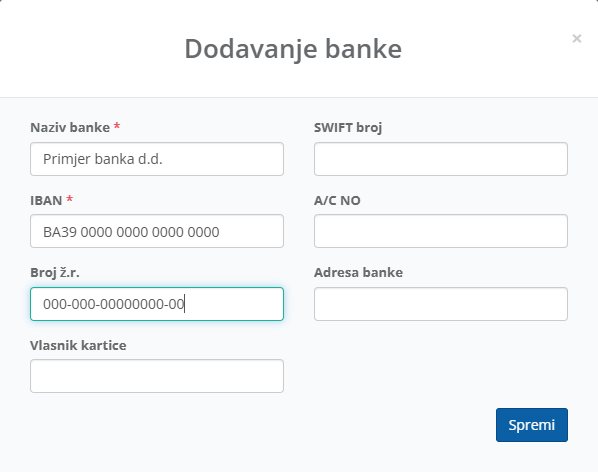
Kliknite Dodaj banku i upišite naziv banke i IBAN (obavezno), po potrebi broj žiro računa i SWIFT. Banka se ispisuje na računu.
Postavke firme
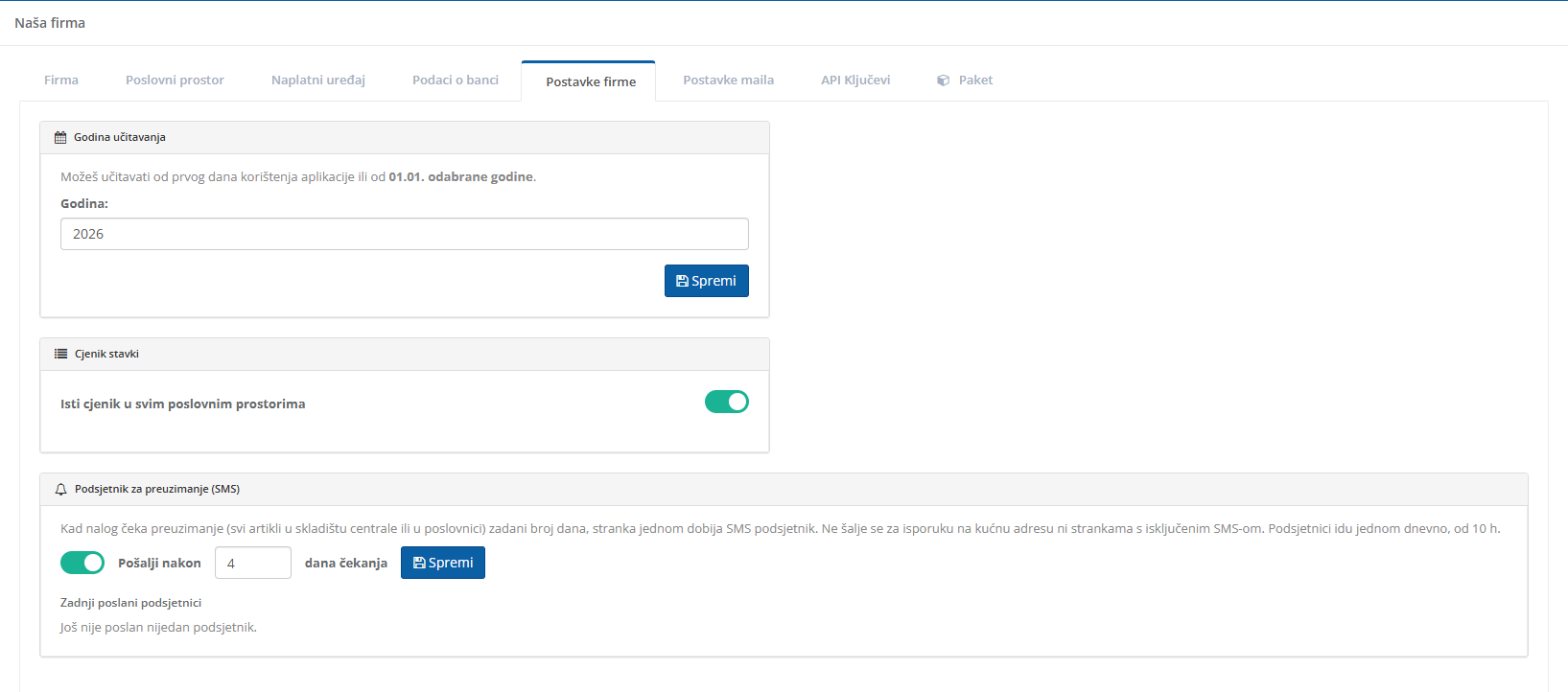
- Godina učitavanja - od koje godine se podaci učitavaju u preglede.
- Isti cjenik u svim poslovnim prostorima - uključeno: sve poslovnice imaju iste cijene. Isključeno: cijene se vode po poslovnici.
- Podsjetnik za preuzimanje (SMS) - vidi SMS obavijesti.
🏷️Cjenovnik
Cjenovnik (meni Cjenovnik) su usluge koje naplaćujete: pranje tepiha, staza, deka, jastuka, jorgana, dostava i sl. Kliknite Nova stavka:
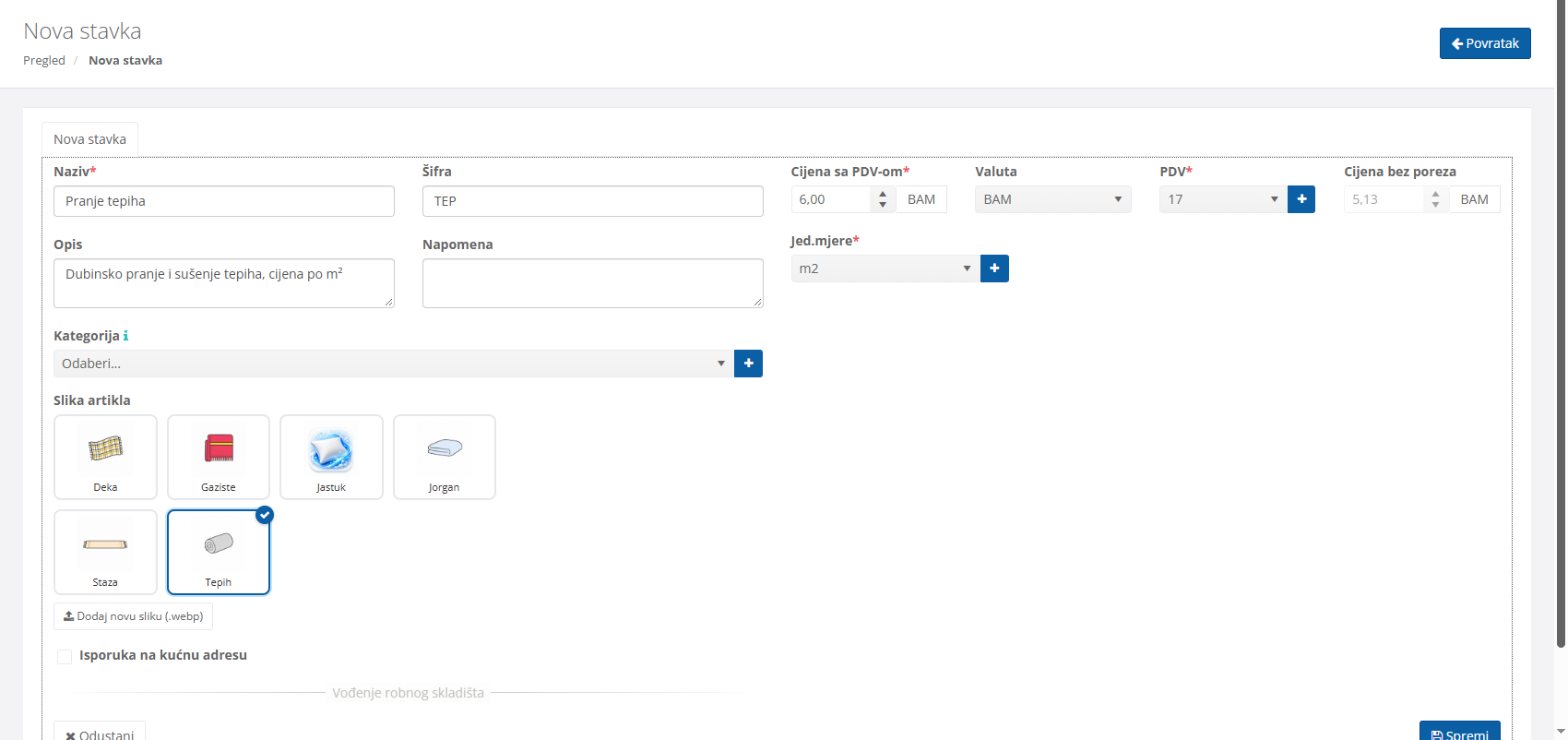
- Naziv i šifra (kratka oznaka, npr. TEP).
- Cijena sa PDV-om - cijena koju klijent plaća. Program sam izračuna cijenu bez poreza; PDV se razdvaja na nivou cijele stavke, pa nema razlike u zaokruživanju između naloga, računa i fiskalnog računa.
- PDV - stopa (npr. 17) ili 0.
- Jed. mjere - m2 za tepihe i staze (cijena × dužina × širina) ili kom za sve što se naplaćuje po komadu.
- Slika artikla - sličica koja se vidi pri kreiranju naloga (Deka, Gazište, Jastuk, Jorgan, Staza, Tepih) ili vlastita slika (.webp).
- Kategorija - po želji; radniku se može ograničiti da vidi samo određene kategorije.
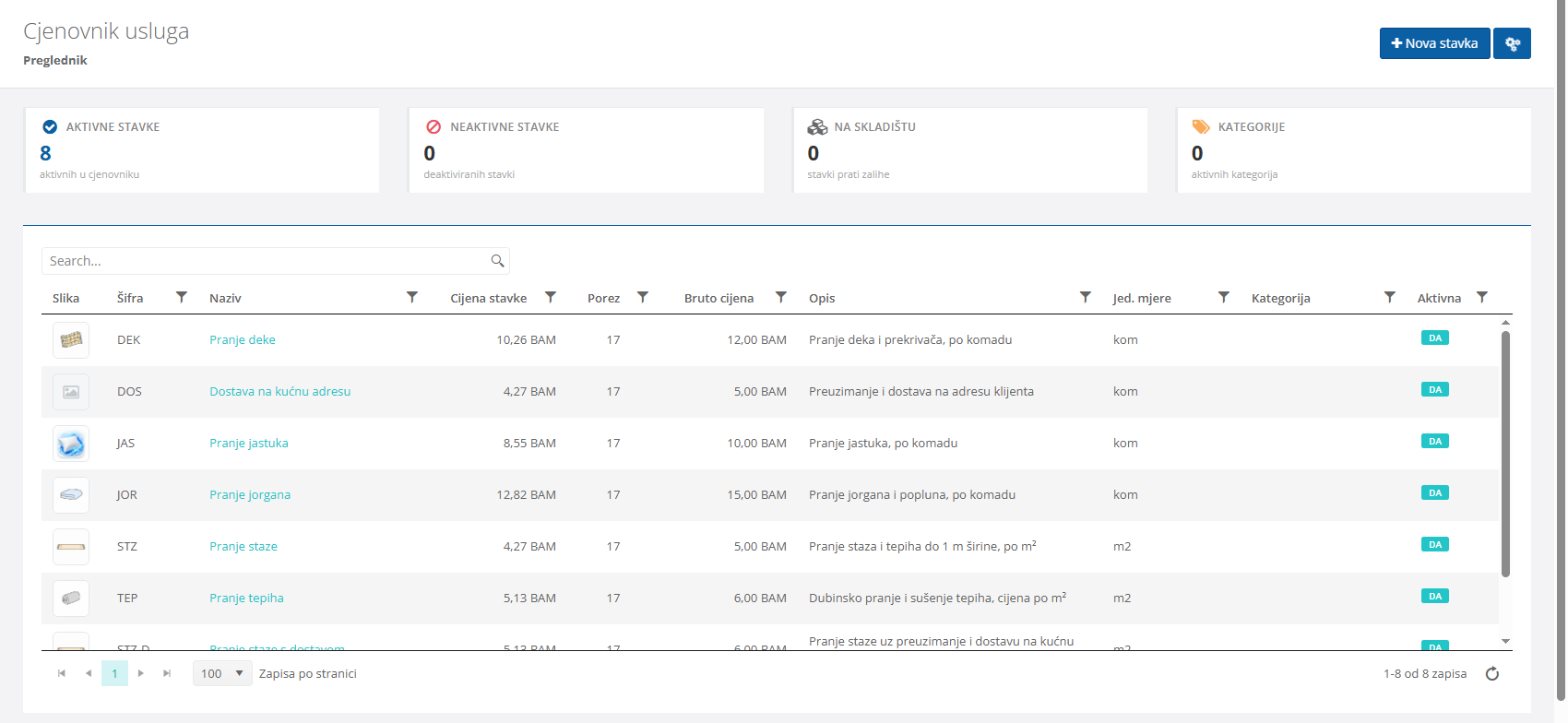
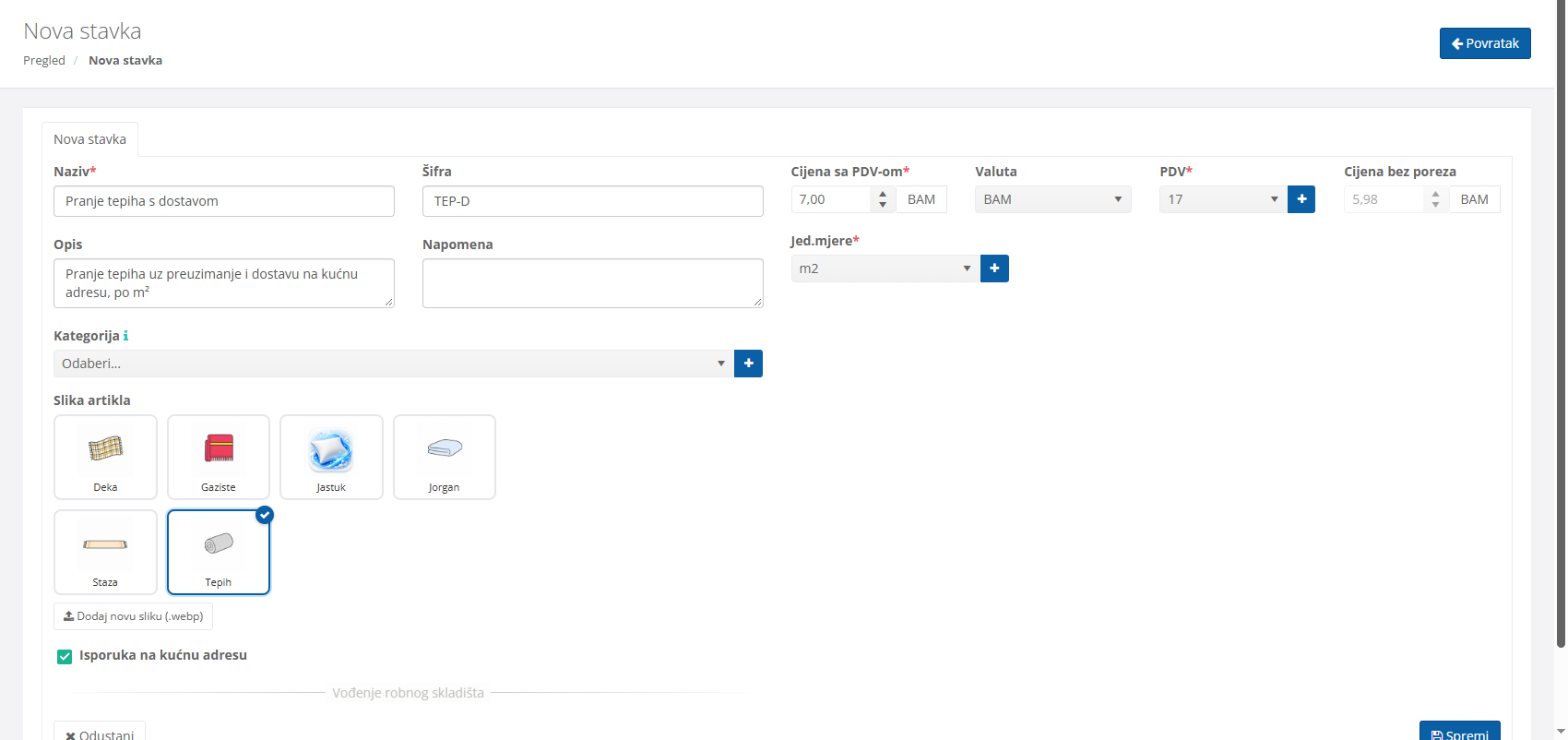
Usluge s kućnom dostavom
Opcija Isporuka na kućnu adresu na stavci označava uslugu koja se koristi za naloge s dostavom na adresu klijenta (najčešće s višom cijenom koja uključuje prevoz).
🎨Statusi artikala
Status govori gdje se artikal trenutno nalazi. Svaki sken barkoda pomjera artikal na sljedeći status koji radnik smije postaviti. Redoslijed (ciklus):
Statusi s posebnim pravilima
| Status | Šta se dešava |
|---|---|
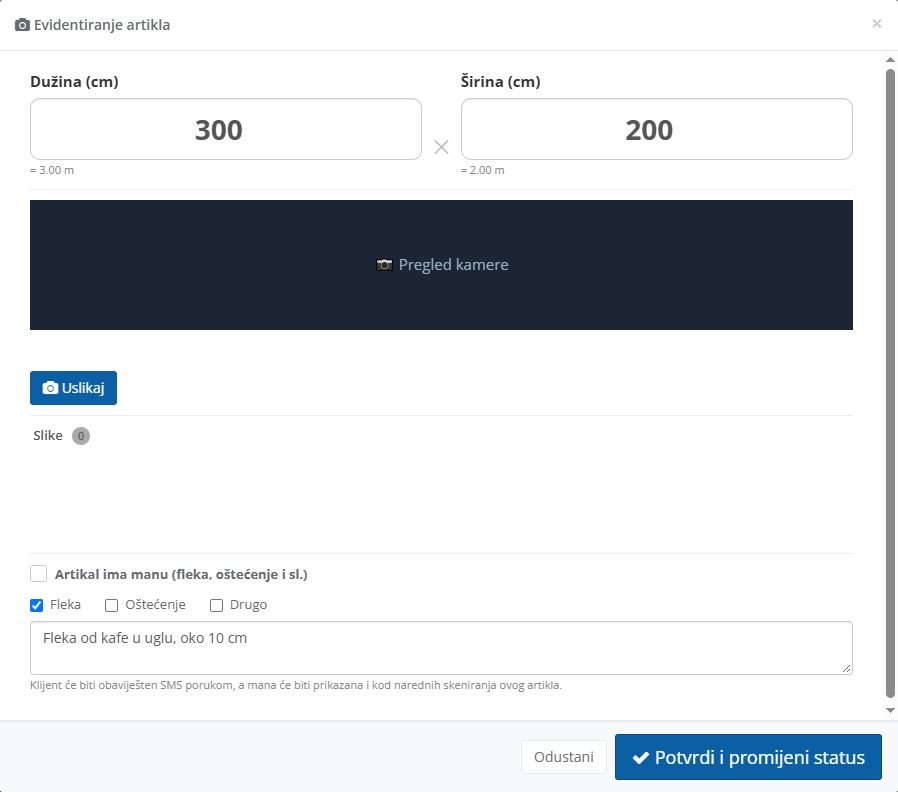
| EVIDENTIRANJE | Otvara se prozor za mjere (cm), slike i manu (Evidentiranje). |
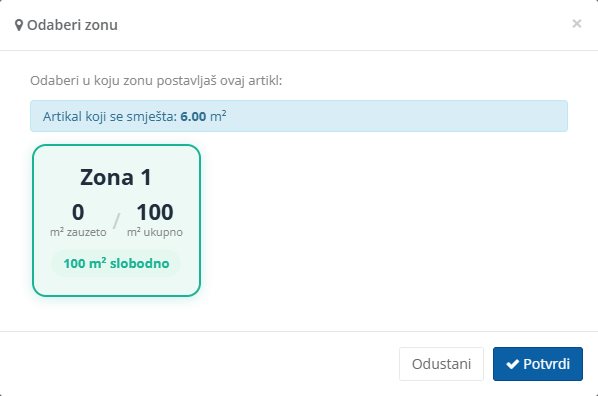
| ZONA RASPOREDA | Radnik bira zonu u koju odlaže artikal prije pranja; vidi zauzeto i slobodno u m². |
| SKLADIŠTE | Program sam bira lokaciju u skladištu (Skladište). Kad su sve stavke naloga u skladištu, klijent dobija SMS da je nalog gotov. |
| NA DOSTAVI | Samo za naloge s kućnom dostavom ili naloge drugih poslovnica. Nalog centrale bez kućne dostave klijent preuzima na šalteru (SKLADIŠTE → ISPORUČENO). |
| U POSLOVNICI | Artikal koji je vozač odvezao u drugu poslovnicu mora se tamo skenirati prije isporuke klijentu. |
| ISPORUČENO | Kad zadnji artikal naloga postane isporučen, otvara se polje za potpis klijenta. |
Artikal ne može preskočiti skladište: „Stavka mora proći kroz SKLADIŠTE prije isporuke". Kad sve stavke naloga dođu na isti status, status se prenosi i na cijeli radni nalog.
👥Radnici, radna mjesta i ovlasti
Meni Uposlenici. Svaki radnik ima svoj e-mail i lozinku - ne dijelite jedan korisnički račun.

Novi radnik
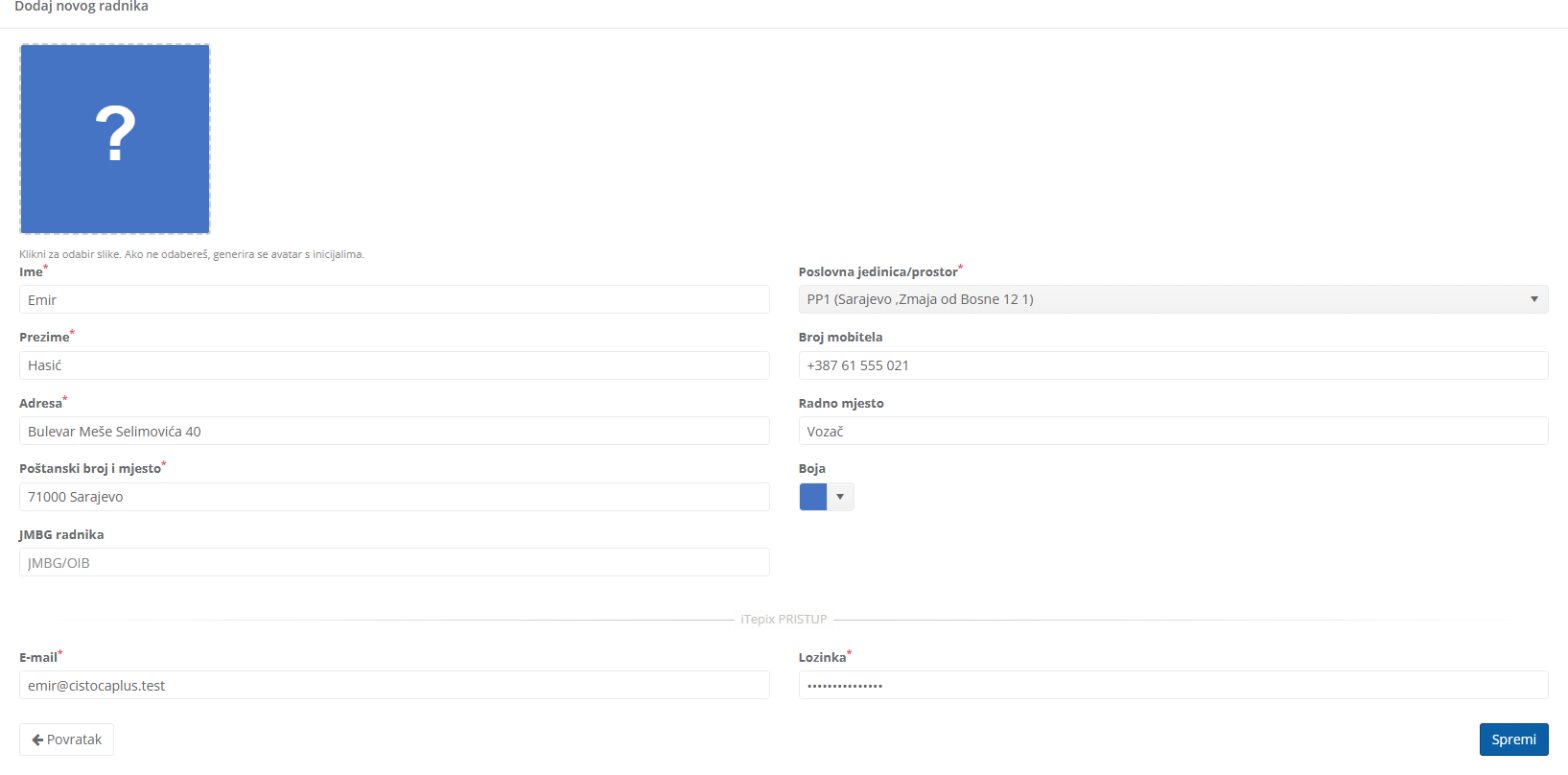
Kliknite Novi radnik i upišite ime, prezime, adresu, mjesto, mobitel, poslovnicu (obavezno), radno mjesto, te e-mail i lozinku za prijavu. Ako ne dodate sliku, generira se avatar s inicijalima.
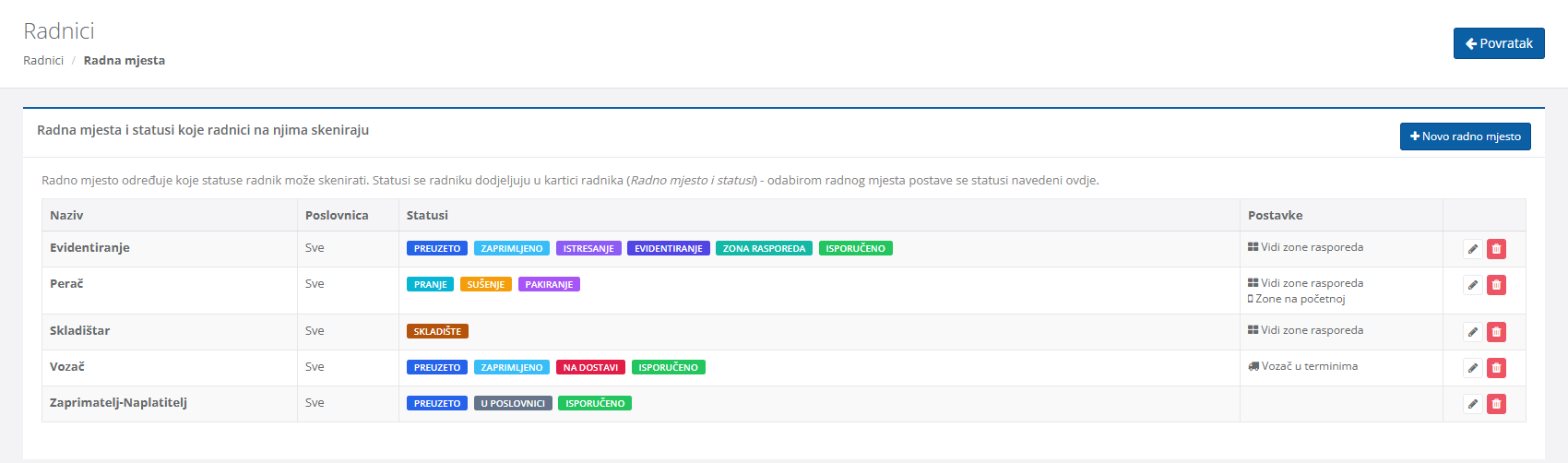
Radna mjesta i statusi
Dugme Radna mjesta na listi radnika. Radno mjesto određuje koje statuse radnik može skenirati, te dodatne postavke (vidi zone rasporeda, zone na početnoj, vozač u terminima).
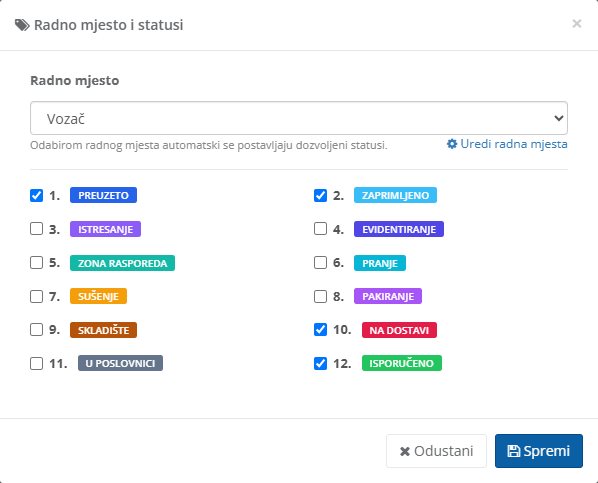
U kartici radnika dugme Statusi otvara prozor Radno mjesto i statusi. Odabirom radnog mjesta statusi se postave sami, a po potrebi ih možete i ručno označiti.
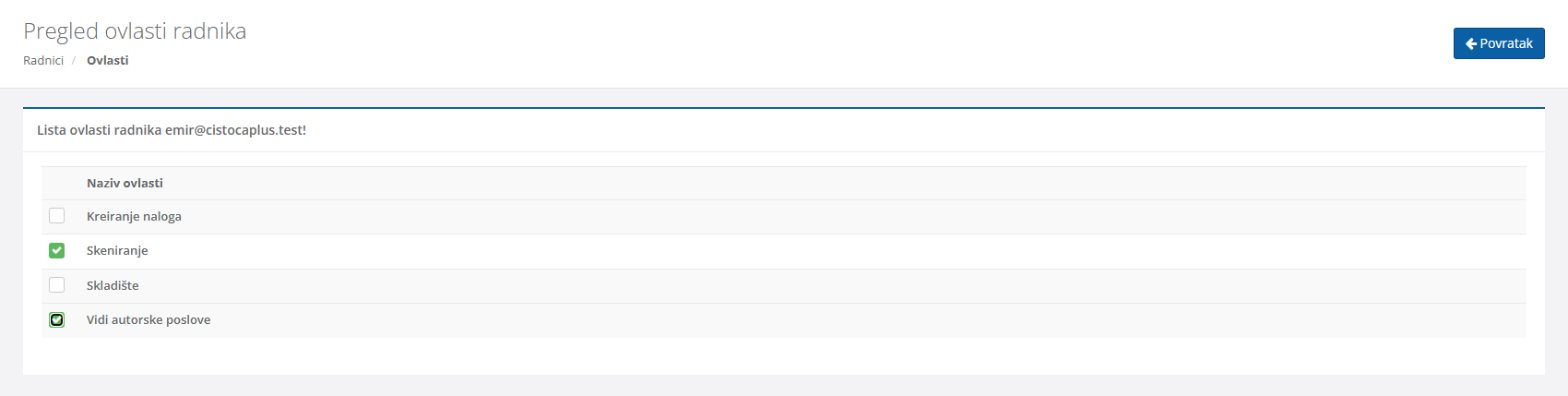
Dugme Ovlasti određuje šta radnik smije raditi u aplikaciji:
- Kreiranje naloga - pravi nove radne naloge.
- Skeniranje - mijenja statuse artikala.
- Skladište - vidi i radi sa skladištem.
- Vidi autorske poslove - vidi samo naloge koje je sam kreirao.
- Administrator - upravlja firmom, cjenovnikom, radnicima, računima i statistikom.
- Radnik vidi naloge svoje poslovnice; administrator vidi sve.
- Neaktivan radnik (kartica radnika → Radnik je aktivan: Ne) se ne može prijaviti, a njegova historija ostaje sačuvana.
- Broj aktivnih radnika ograničava paket.
👤Stranke
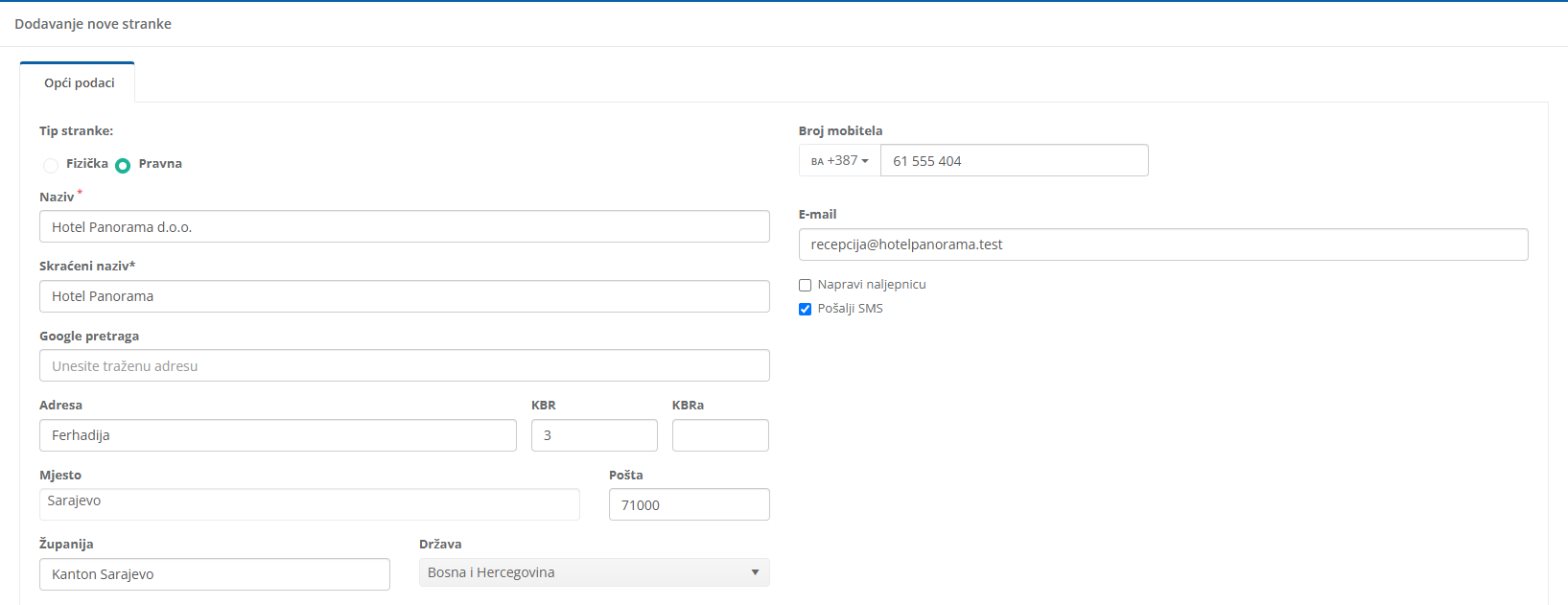
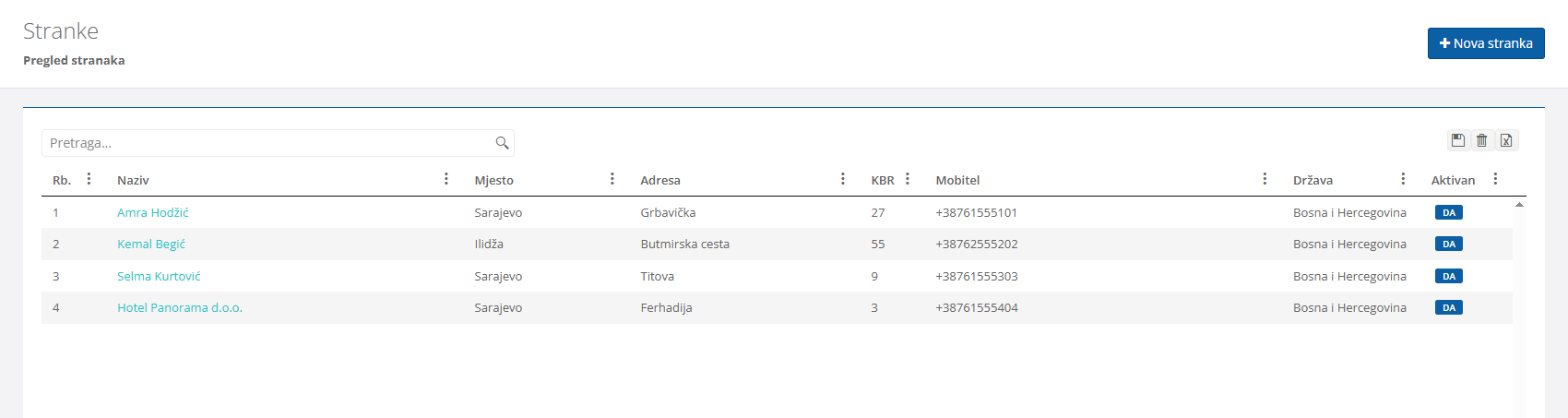
Stranka je klijent kojem perete tepihe: fizička osoba ili firma (pravna). Novu stranku dodajete iz menija Stranke → Nova stranka ili direktno pri kreiranju radnog naloga (dugme + uz izbor stranke).
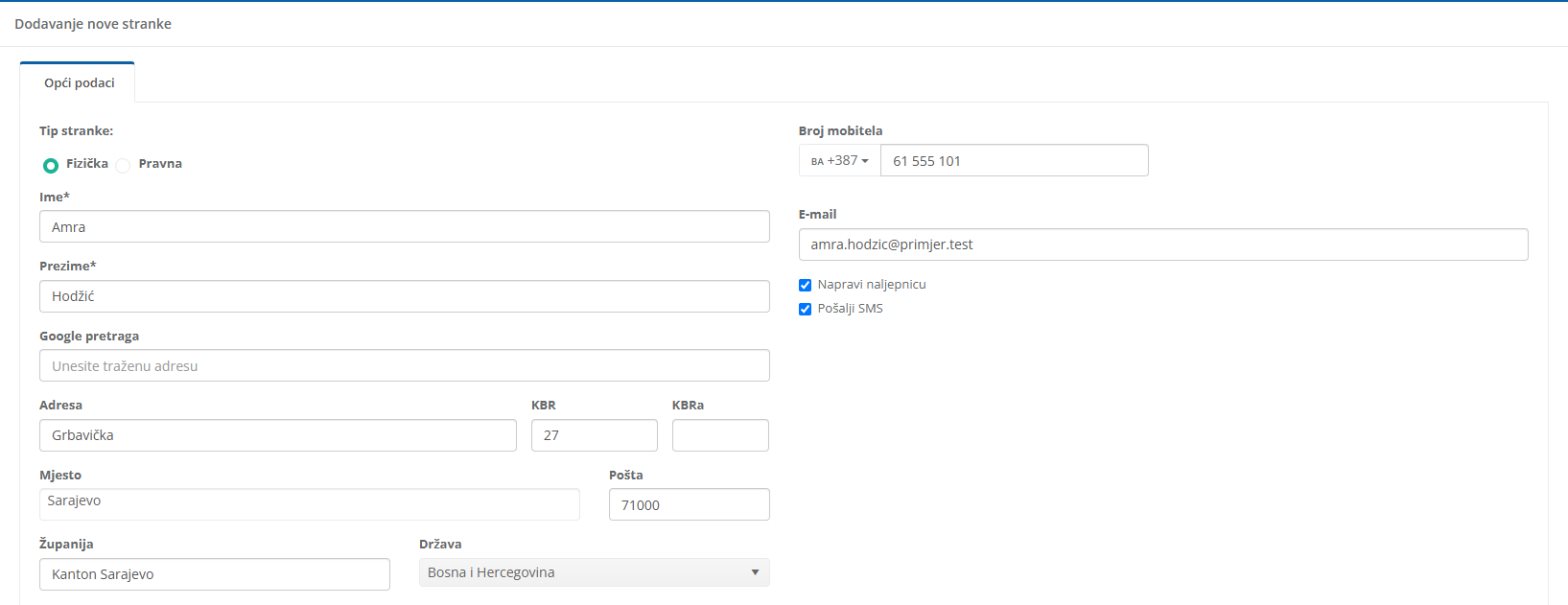
- Broj mobitela - s pozivnim brojem države (bira se lijevo); potreban je za SMS obavijesti.
- Google pretraga adrese popuni ulicu, broj, mjesto i poštu; možete ih upisati i ručno.
- Napravi naljepnicu - isključite za stranke kojima ne treba ispis naljepnice (npr. veći ugovorni klijenti s vlastitim označavanjem).
- Pošalji SMS - isključite ako stranka ne želi SMS obavijesti.
📋Radni nalozi
Radni nalog je jedna narudžba klijenta. Može imati jedan ili više artikala, a svaki artikal ima svoj barkod (naljepnicu) i svoj status.
Novi radni nalog
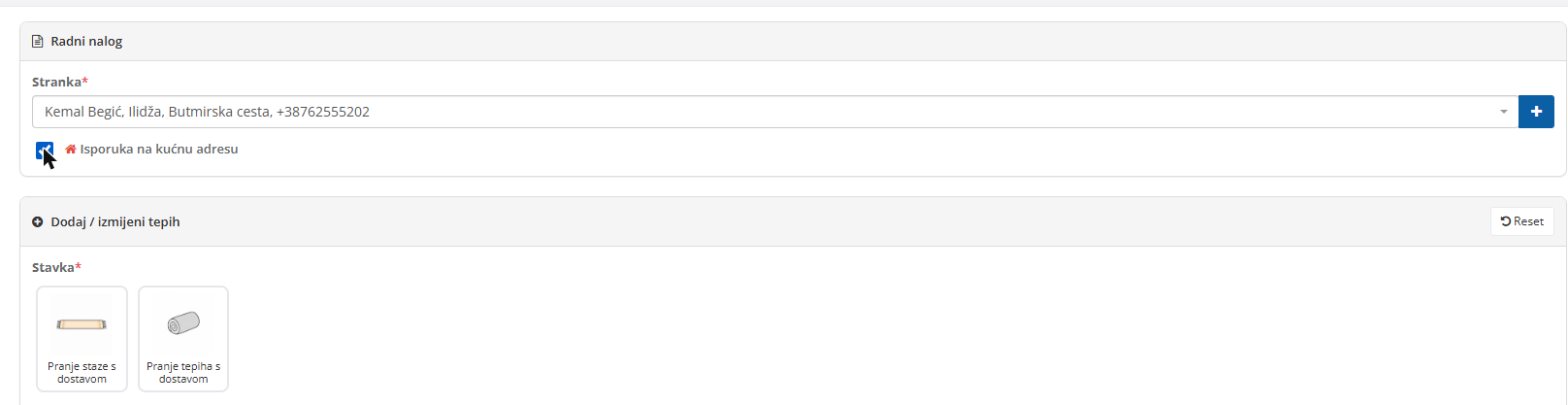
- Meni Radni nalozi → Novi nalog (radnik: dugme Novi radni nalog na operativnom ekranu).
- U polje Stranka upišite dio imena ili broja telefona i odaberite stranku.
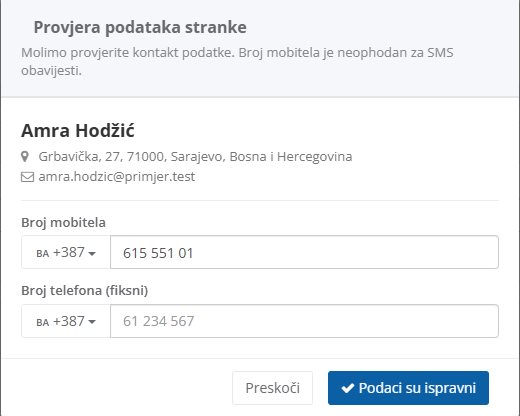
- Program prikaže Provjera podataka stranke - provjerite mobitel (potreban za SMS) i kliknite Podaci su ispravni.
- Ako se roba vraća na adresu klijenta, označite Isporuka na kućnu adresu (nudi samo usluge s dostavom, vidi Cjenovnik).
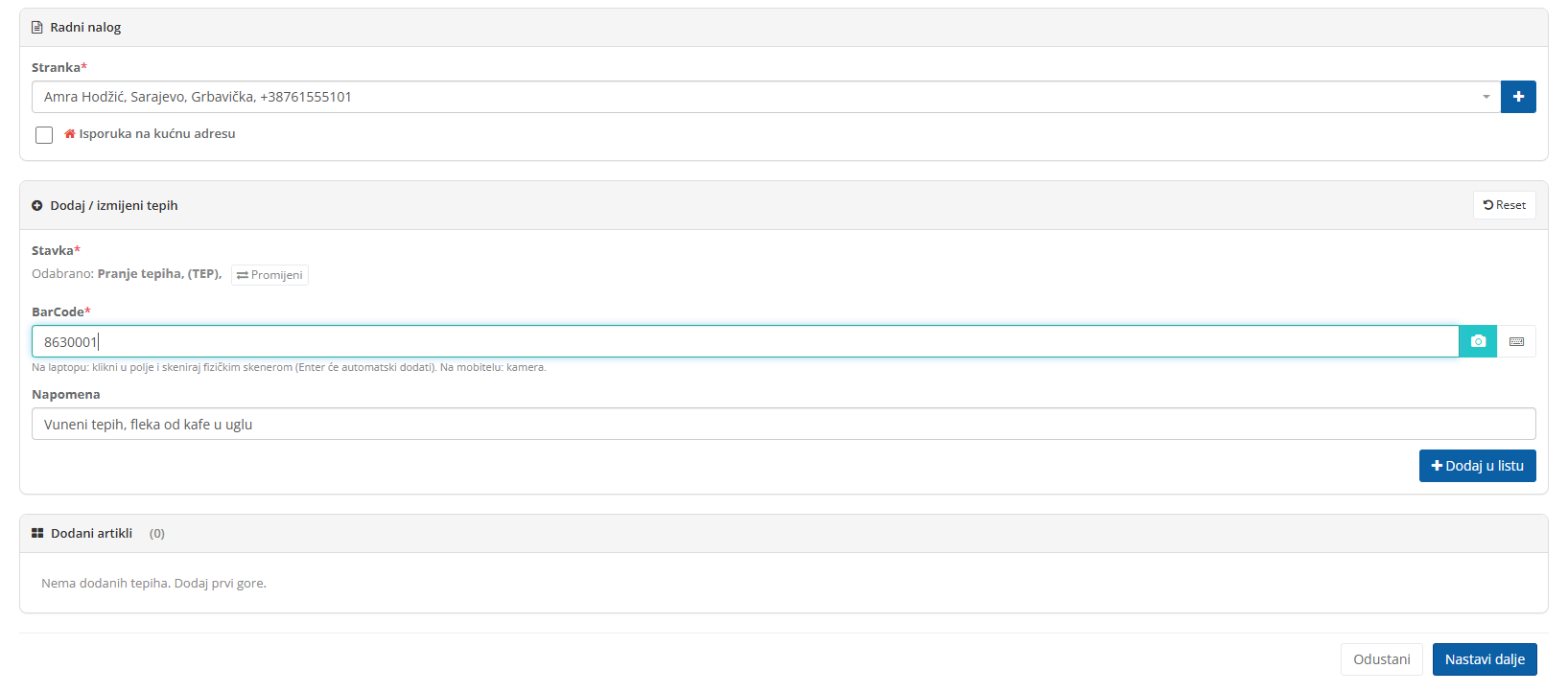
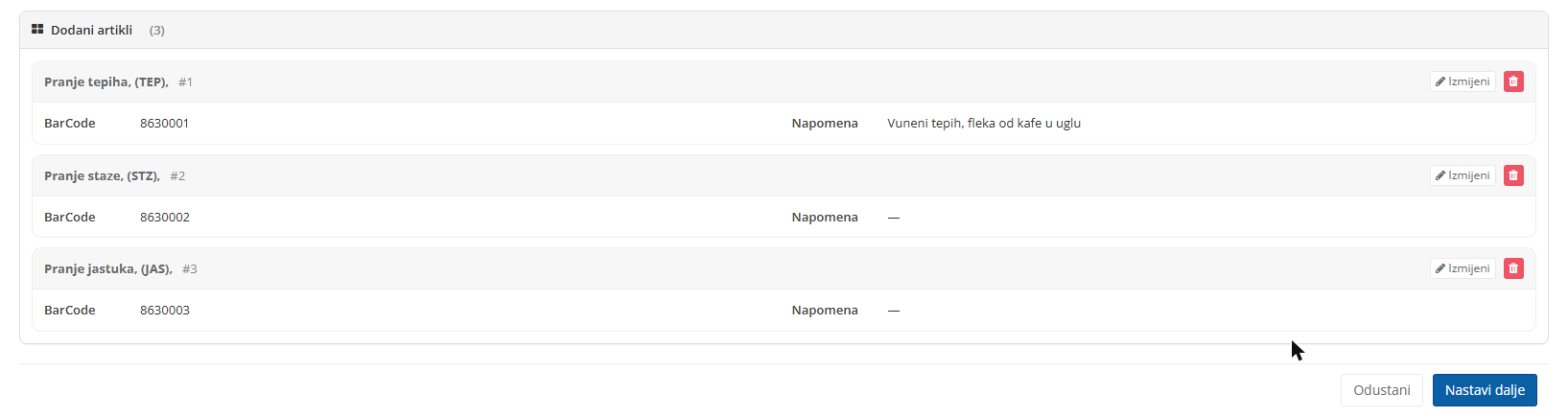
- Kliknite sličicu usluge, pa skenirajte ili upišite barkod s naljepnice - Enter sam doda artikal u listu. Po želji upišite napomenu (npr. „fleka od kafe u uglu").
- Ponovite za svaki artikal, pa kliknite Nastavi dalje. Nalog je spremljen, a klijent dobija SMS s linkom za praćenje.

Detalji naloga
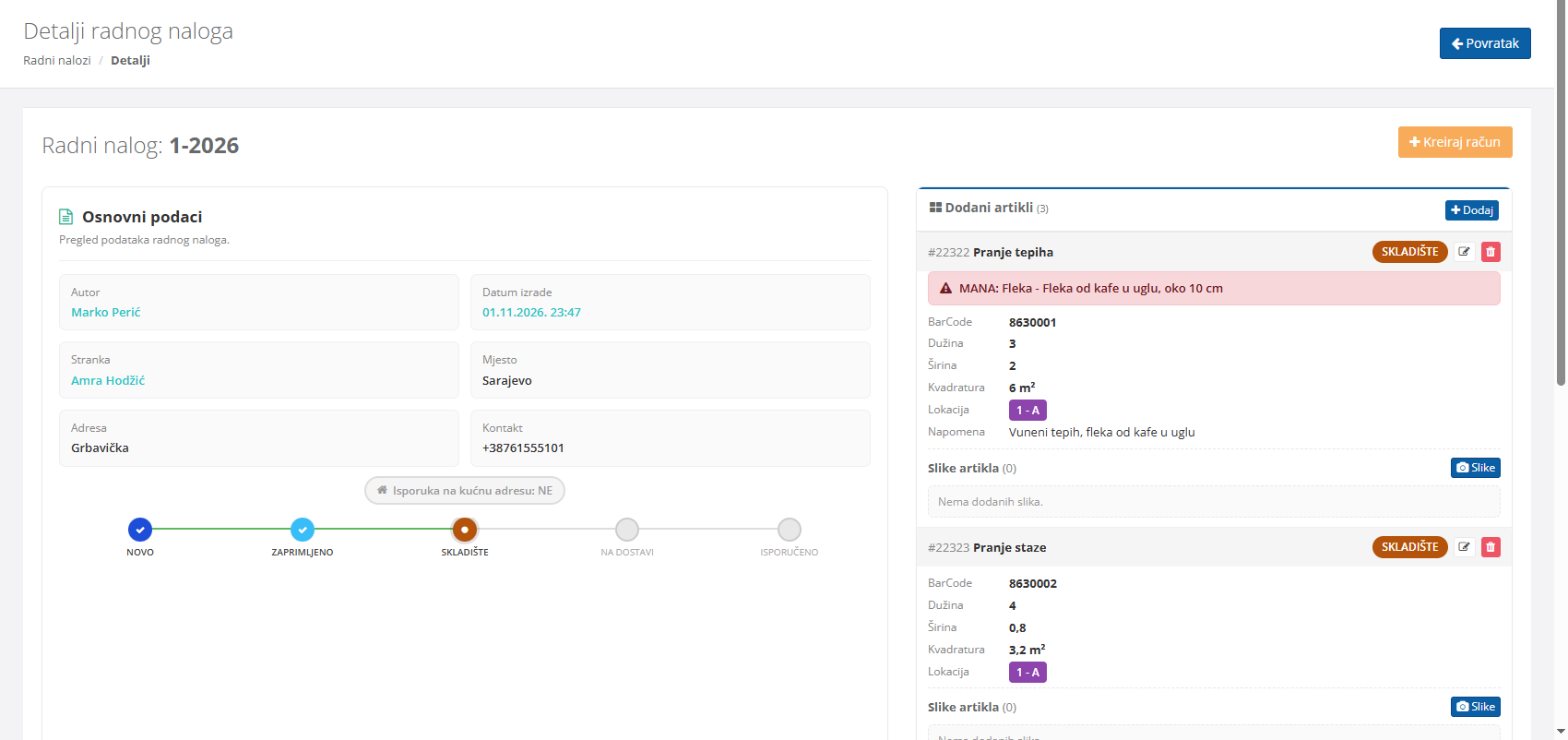
Detalji prikazuju stranku, tok naloga (NOVO → ZAPRIMLJENO → SKLADIŠTE → NA DOSTAVI → ISPORUČENO), svaki artikal sa statusom, mjerama, kvadraturom, lokacijom u skladištu, manom i slikama, te tabove Historija statusa, Računi usluge, Historija promjena statusa artikala i Historija izmjena.
Pregled naloga
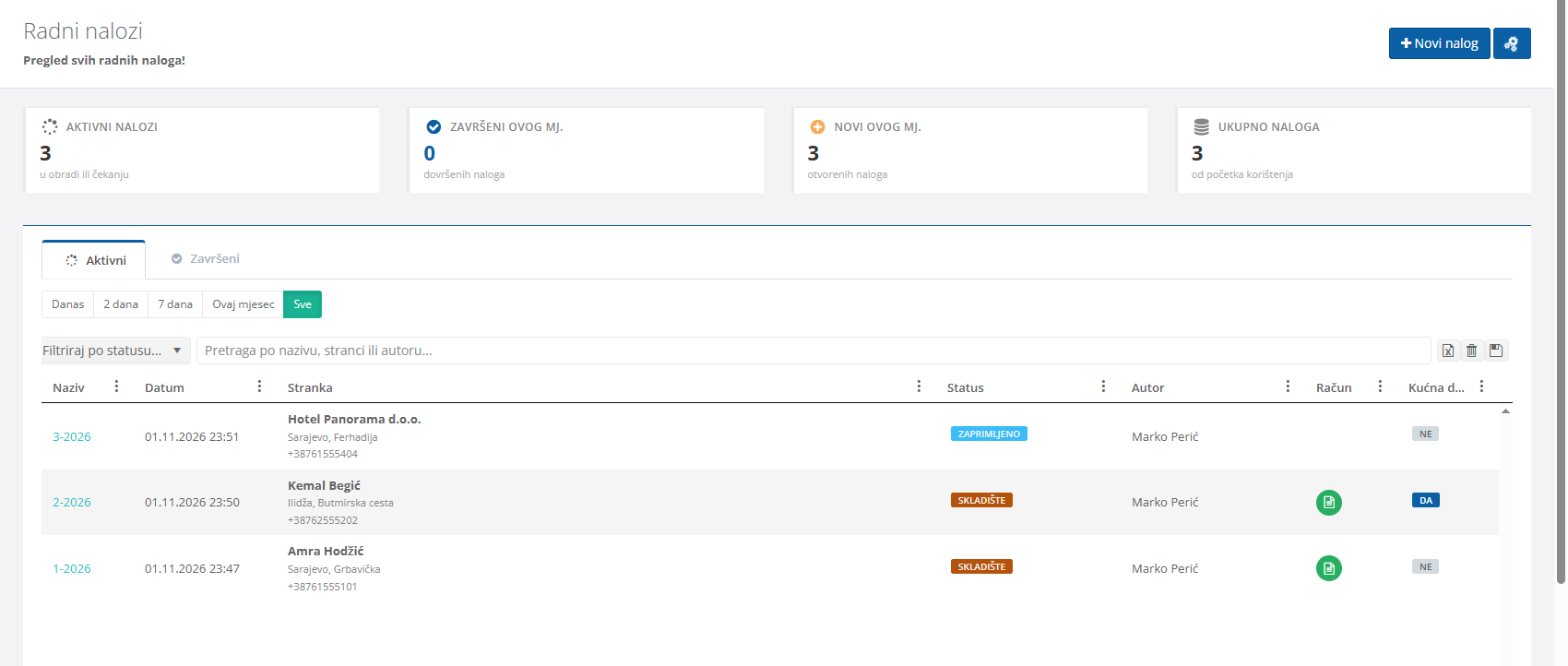
Lista se filtrira po periodu (danas, 2 dana, 7 dana, ovaj mjesec, sve), statusu i tekstu. Kolona Račun pokazuje ima li nalog izdat račun, a Kućna dostava da li se roba vozi na adresu.
⌁Skeniranje
Stranica Skeniranje je glavni alat u pogonu. Radnik skenira naljepnicu i artikal odmah prelazi na sljedeći status koji taj radnik smije postaviti.
- Ručni skener (USB ili bluetooth) - samo skenirajte; stranica sama hvata kod, ne treba klikati u polje.
- Kamera - dugme s kamerom (mobitel bez skenera).
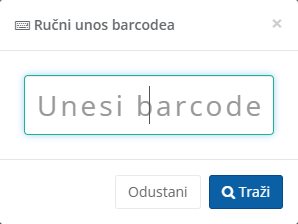
- Ručni unos - dugme s tastaturom, upišite broj s naljepnice i kliknite Traži.
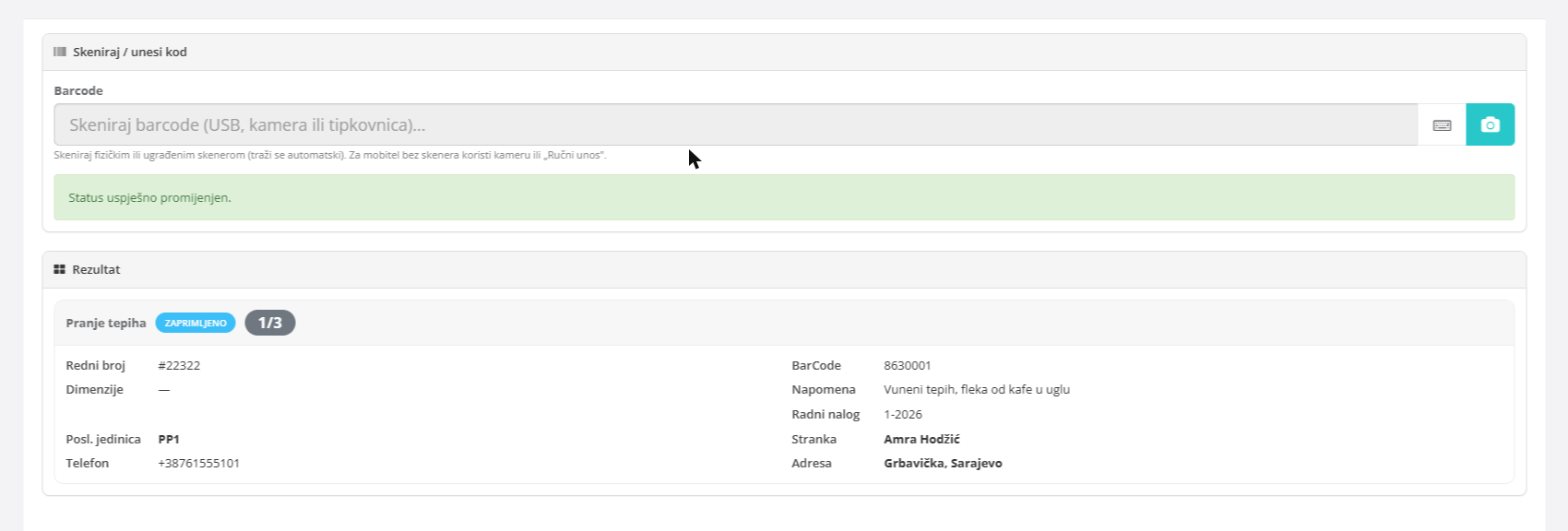
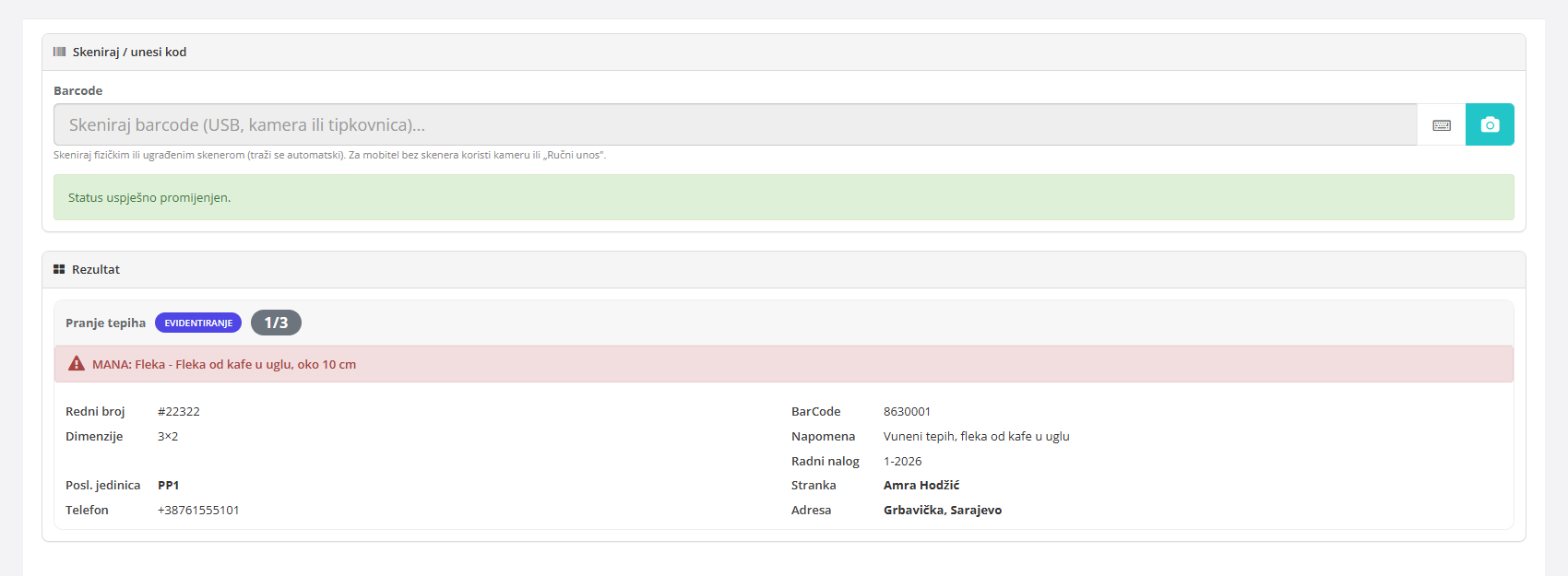
Kartica rezultata prikazuje artikal, status, koliko je stavki istog naloga već na tom statusu (npr. 1/3), mjere, nalog, stranku, adresu i poslovnicu. Ako je pri evidentiranju zabilježena mana, vidi se crvena traka MANA pri svakom sljedećem skeniranju.
Zona rasporeda
Na statusu ZONA RASPOREDA radnik bira zonu u koju odlaže artikal prije pranja. Za svaku zonu vidi zauzeto, ukupno i slobodno u m², te kvadraturu artikla koji smješta.
📷Evidentiranje: mjere, slike, mana
Kad artikal dođe na status EVIDENTIRANJE, otvara se prozor Evidentiranje artikla:
- Dužina i širina u centimetrima (npr. 300 × 200). Ispod polja piše preračun u metre, a kvadratura i cijena se izračunaju same.
- Uslikaj - slikajte prednju stranu, poleđinu i eventualna oštećenja. Slike se automatski smanjuju i vide se na detaljima naloga i na linku za praćenje.
- Artikal ima manu - označite vrstu (Fleka, Oštećenje, Drugo) i opišite je. Klijent dobija SMS da je mana zabilježena prije pranja.
Kliknite Potvrdi i promijeni status.
Slike se mogu dodati i kasnije, iz detalja naloga (dugme Slike uz artikal).
🏬Skladište i lokacije
Skladište se sastoji od pozicija (polica, regala, prostora). Svaka pozicija ima redni broj, naziv, kapacitet u m² i, po potrebi, poslovnicu kojoj pripada. Nova firma dobija poziciju A (200 m²).
Automatska dodjela lokacije
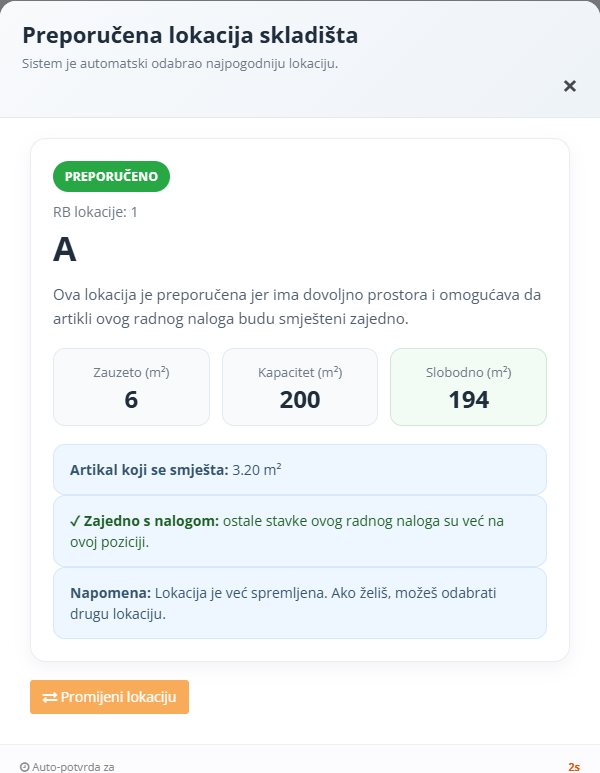
Kad se artikal skenira na status SKLADIŠTE, program ga odmah smjesti i prikaže preporučenu lokaciju: zauzeto, kapacitet i slobodno u m², kvadraturu artikla i razlog (npr. Zajedno s nalogom - ostale stavke naloga su već na toj poziciji).
Prozor se sam potvrdi nakon nekoliko sekundi (ili kliknite OK / Enter). Promijeni lokaciju nudi druge slobodne pozicije.
Kako program bira poziciju
- Uz ostale stavke istog naloga - ako je nalog već na nekoj poziciji, stavka ide tamo (do 110% kapaciteta, da nalog ostane na jednom mjestu).
- Pozicija za cijeli nalog - nova pozicija na koju stane sve što je od naloga ostalo, uključujući stavke koje su još u pranju.
- Dijeljenje naloga - ako nigdje ne stane cijeli nalog, pozicija na koju stane bar ova stavka, što bliže ostatku naloga.
- Skladište puno - najpraznija dozvoljena pozicija, uz upozorenje da treba osloboditi prostor.
Stranica Skladište
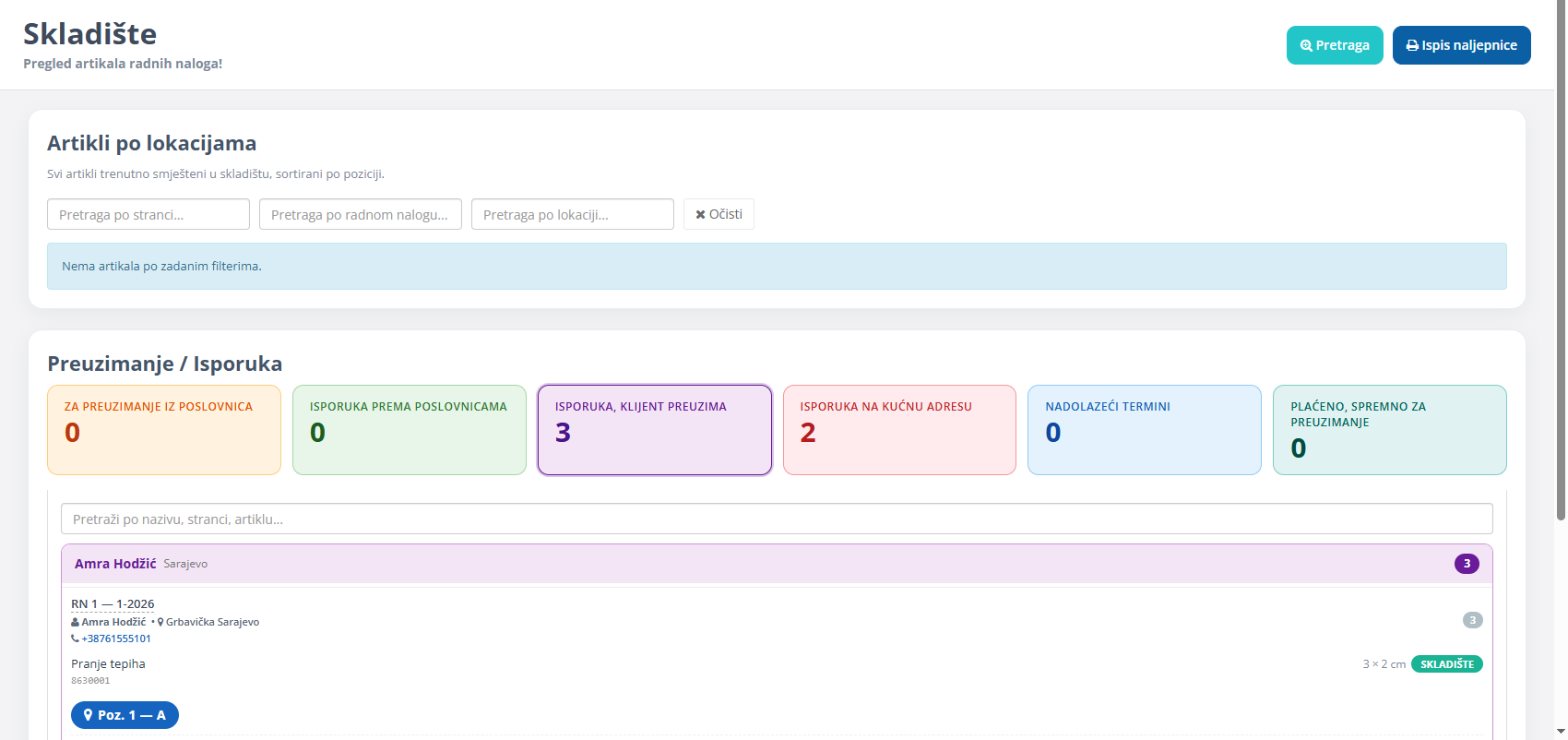
Meni Skladište: pretraga artikala po stranci, nalogu i lokaciji, te kartice Preuzimanje / Isporuka - za preuzimanje iz poslovnica, isporuka prema poslovnicama, isporuka kad klijent preuzima, isporuka na kućnu adresu, nadolazeći termini i plaćeno, spremno za preuzimanje. Klik na karticu prikaže naloge s pozicijom svakog artikla.
Pozicije i poslovnice
| Nalog je kreirala | Gdje ide |
|---|---|
| Glavna poslovnica (centrala) | Samo na pozicije centrale - pozicije bez poslovnice ili označene glavnom poslovnicom. Nikad na pozicije drugih poslovnica, čak i kad je sve puno. |
| Druga poslovnica | Prvo na svoje pozicije (i dijeli se unutar njih), pa na pozicije centrale, a tek kad je sve puno - na najprazniju bilo koju. |
Naloge s isporukom na kućnu adresu centrala smješta na posebne pozicije kojima u nazivu ili opisu piše DOSTAVA (ako postoje).
🏪Poslovnice
Firma može imati više poslovnica. Jedna je glavna (sabirni centar, obično pogon za pranje), a ostale primaju i izdaju robu klijentima.
- Svaki radnik pripada jednoj poslovnici. Nalog „pripada" poslovnici radnika koji ga je kreirao.
- Radnici poslovnice vide naloge svoje poslovnice; administrator vidi sve.
- Vozač odvozi gotove artikle iz centrale u poslovnicu (NA DOSTAVI), a tamo se skeniraju na U POSLOVNICI.
- Klijent poslovnice dobija SMS „spreman za preuzimanje" tek kad su svi artikli stigli u poslovnicu.
🚚Preuzimanje i kućna dostava
| Vrsta naloga | Tok nakon skladišta |
|---|---|
| Centrala, klijent preuzima | SKLADIŠTE → ISPORUČENO na šalteru. Vozač ga ne može staviti na dostavu („Ovaj artikl nije za isporuku - klijent ga preuzima u poslovnici"). |
| Druga poslovnica | SKLADIŠTE → NA DOSTAVI (vozač) → U POSLOVNICI → ISPORUČENO. |
| Isporuka na kućnu adresu | SKLADIŠTE → NA DOSTAVI (vozač) → ISPORUČENO kod klijenta, uz potpis. |
Kad nalog ima označeno Isporuka na kućnu adresu, klijent umjesto „spreman za preuzimanje" dobija poruku „...uslugu je zavrsen, uskoro ocekujte isporuku".
✍️Isporuka i potpis klijenta
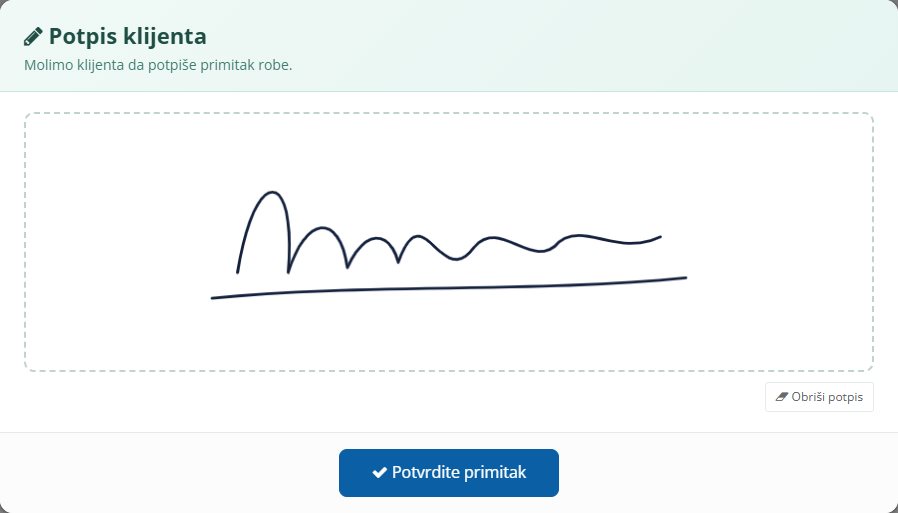
Kad zadnji artikal naloga dobije status ISPORUČENO, na ekranu se otvara Potpis klijenta. Klijent se potpiše prstom (ili mišem), a radnik klikne Potvrdite primitak. Obriši potpis briše polje za novi pokušaj.
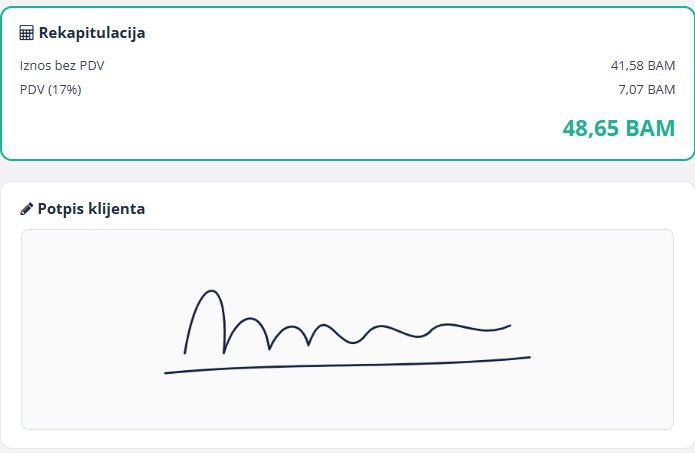
Potpis ostaje spremljen uz nalog i vidi se na stranici za praćenje.
🔗Link za praćenje naloga
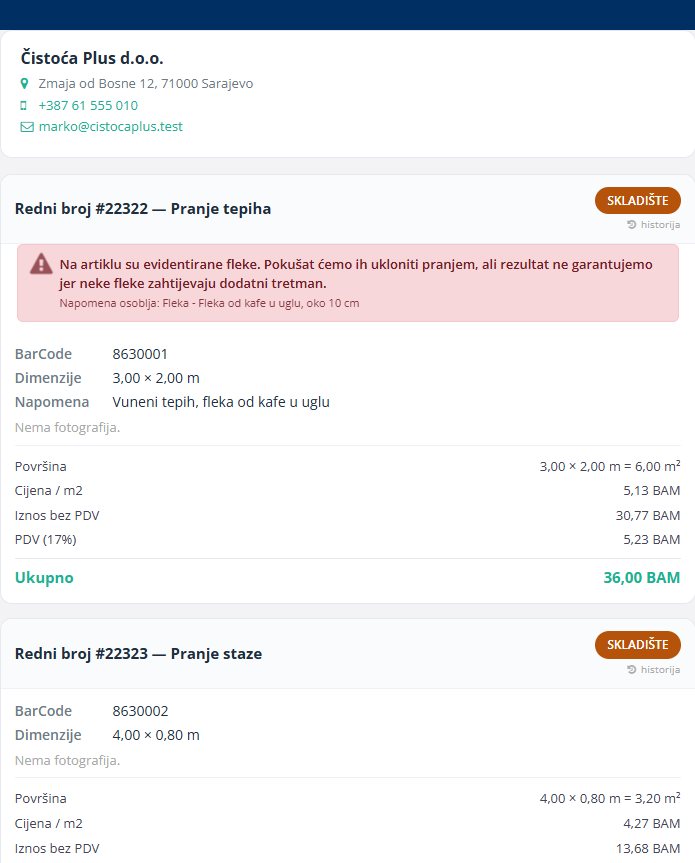
Pri kreiranju naloga klijent dobija SMS s linkom (app.itepix.com/rn/...). Na njemu, bez prijave, vidi:
- podatke vaše firme (naziv, adresa, telefon, e-mail),
- svaki artikal sa statusom, mjerama, kvadraturom, cijenom i slikama,
- obavijest o evidentiranoj fleki ili oštećenju,
- historiju promjena statusa po artiklu (link historija),
- rekapitulaciju s PDV-om i potpis pri isporuci.
Link vrijedi 30 dana od slanja. Stranica se sama osvježi kad se klijent vrati na nju nakon dužeg vremena.
💬SMS obavijesti
| Kada | Poruka (primjer) |
|---|---|
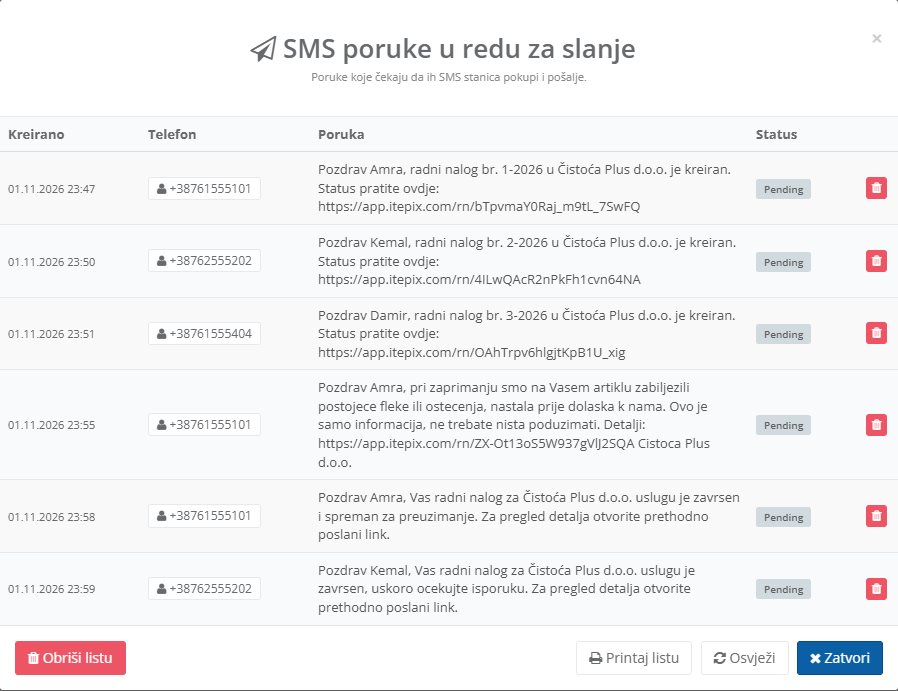
| Nalog kreiran | Pozdrav Amra, radni nalog br. 1-2026 u Čistoća Plus d.o.o. je kreiran. Status pratite ovdje: link |
| Mana pri prijemu | Pozdrav Amra, pri zaprimanju smo na Vasem artiklu zabiljezili postojece fleke ili ostecenja, nastala prije dolaska k nama. Ovo je samo informacija, ne trebate nista poduzimati. Detalji: link |
| Nalog gotov | Pozdrav Amra, Vas radni nalog za Čistoća Plus d.o.o. uslugu je zavrsen i spreman za preuzimanje. Za pregled detalja otvorite prethodno poslani link. |
| Nalog gotov - kućna dostava | Pozdrav Kemal, Vas radni nalog za Čistoća Plus d.o.o. uslugu je zavrsen, uskoro ocekujte isporuku. Za pregled detalja otvorite prethodno poslani link. |
Poruka „gotov" za centralu ide kad su svi artikli u skladištu, a za druge poslovnice kad su svi artikli stigli u poslovnicu. Kod pravne osobe poruka ide na ime kontakt osobe.
Podsjetnik za preuzimanje
Ako gotov nalog čeka preuzimanje zadani broj dana (zadano 4, u skladištu centrale ili u poslovnici), stranka jednom dobija podsjetnik. Podsjetnici idu jednom dnevno od 10 h; ne šalju se za kućnu dostavu ni strankama s isključenim SMS-om. Uključujete ih, isključujete i mijenjate broj dana u Moja firma → Postavke firme, gdje se vidi i lista poslanih podsjetnika.
SMS stanica
SMS stanica je Android aplikacija na telefonu s vašom SIM karticom. Telefon preuzme poruke iz iTepixa i pošalje ih s vašeg broja. Neposlane poruke se vide u Logu aktivnosti (kartica „SMS poruke danas" → u redu za slanje); pojedinačnu poruku ili cijelu listu možete obrisati.
🧾Računi i ponude
- U detaljima radnog naloga kliknite Kreiraj račun.
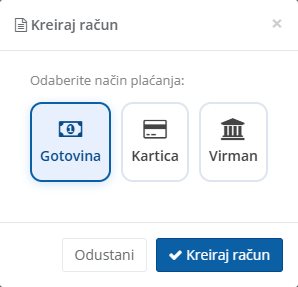
- Odaberite način plaćanja: Gotovina, Kartica ili Virman, pa Kreiraj račun. Artikli, mjere i cijene se prenose sami.
- Dugme na nalogu postaje Račun - otvara detalje računa.
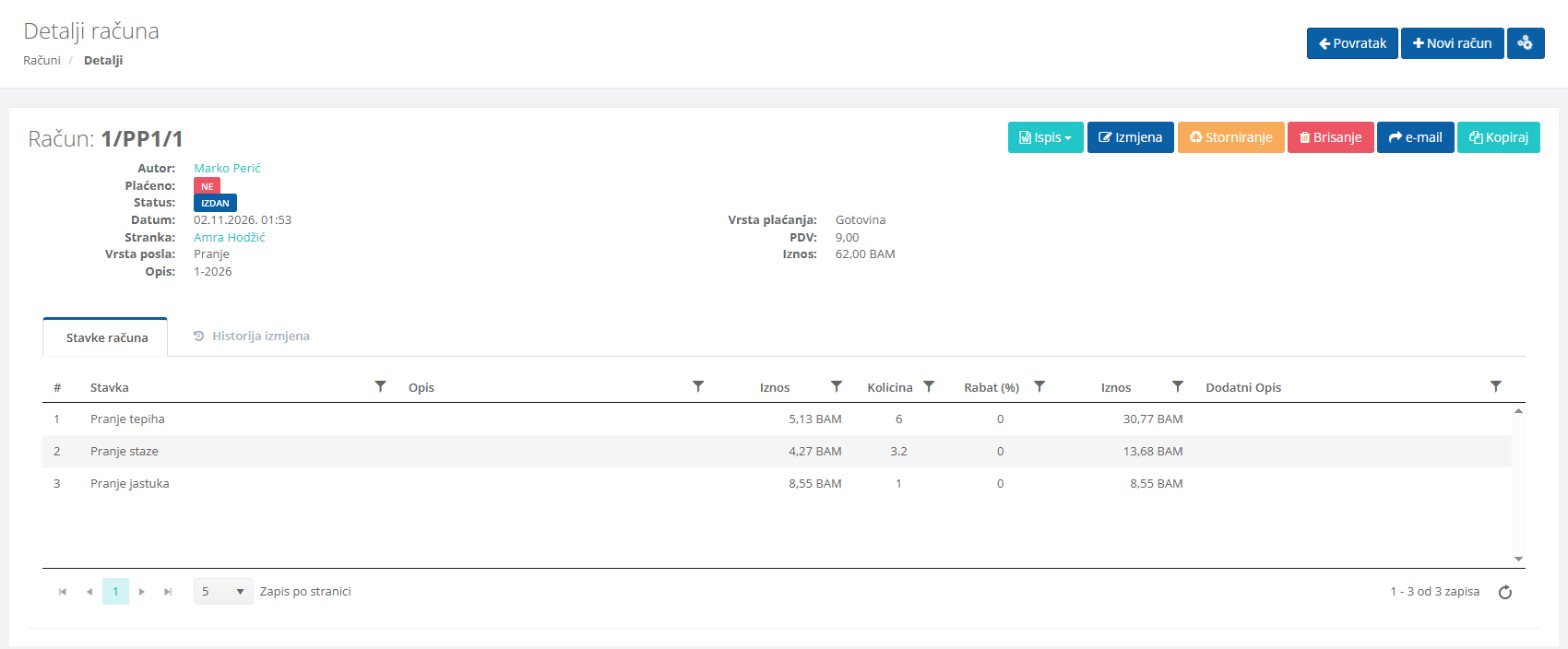
- Broj računa ima oblik redni broj / poslovni prostor / naplatni uređaj, npr. 1/PP1/1.
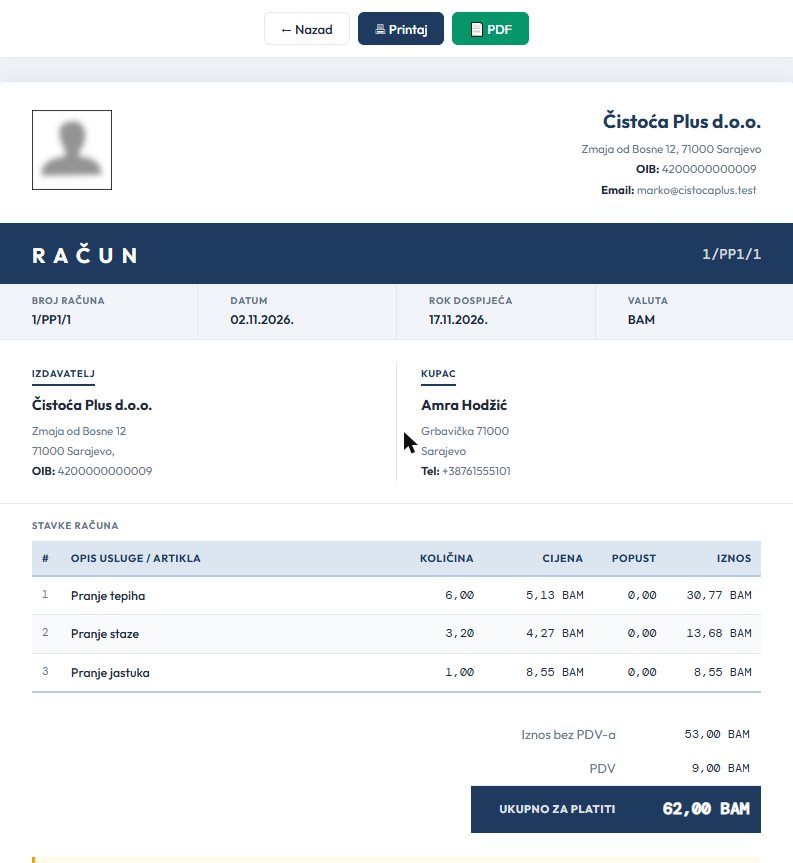
- Ispis → Pregled (A4 i PDF) ili POS ispis; e-mail šalje račun stranci; Kopiraj pravi novi račun s istim stavkama.
- Storniranje - pogrešan račun se ne briše nego stornira, uz obrazloženje.
- PDV se računa iz cijene s PDV-om na nivou cijele stavke - iznos na računu je jednak iznosu koji je klijent vidio na linku za praćenje.
- Popust po radniku vrijedi samo na računima naloga koje je taj radnik kreirao.
- Ponude služe za firme i veće poslove; ponuda se može pretvoriti u račun.
🖨️Ispis naljepnica i računa
Na računaru u poslovnici instalira se mali servis za ispis, povezan s iTepixom preko API ključa (Moja firma → API ključevi). Kad artikal dobije status s uključenim ispisom, naljepnica s barkodom se pošalje na printer automatski - bez dijaloga za ispis.
- Na Skeniranju se vidi traka „N naljepnica čeka ispis" s dugmetom Pregled.
- Na Skladištu dugme Ispis naljepnice ponovo ispisuje naljepnicu.
- Za stranke s isključenom opcijom Napravi naljepnicu naljepnice se ne ispisuju.
📊Statistika
- Statistika - za odabrani period i poslovni prostor: dodijeljene usluge po radnicima, usluge po godinama i po statusima, te usluge svakog radnika po statusu. Dugmad Izvještaj i Izvještaj (nalozi) prave ispis.
- Moja statistika - za radnika: šta je obradio, plus brojke njegove poslovnice.
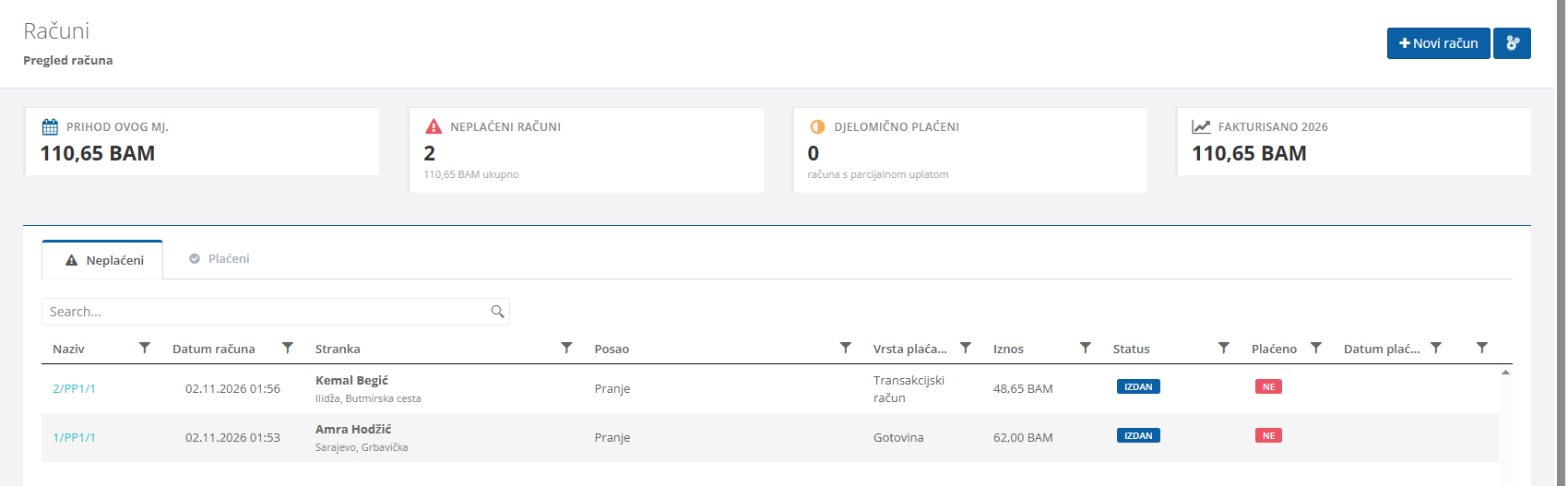
- Početna i Računi - prihod mjeseca, neplaćeni računi, otkucano i naplaćeno u zadnjih 7 dana.
🕓Log aktivnosti
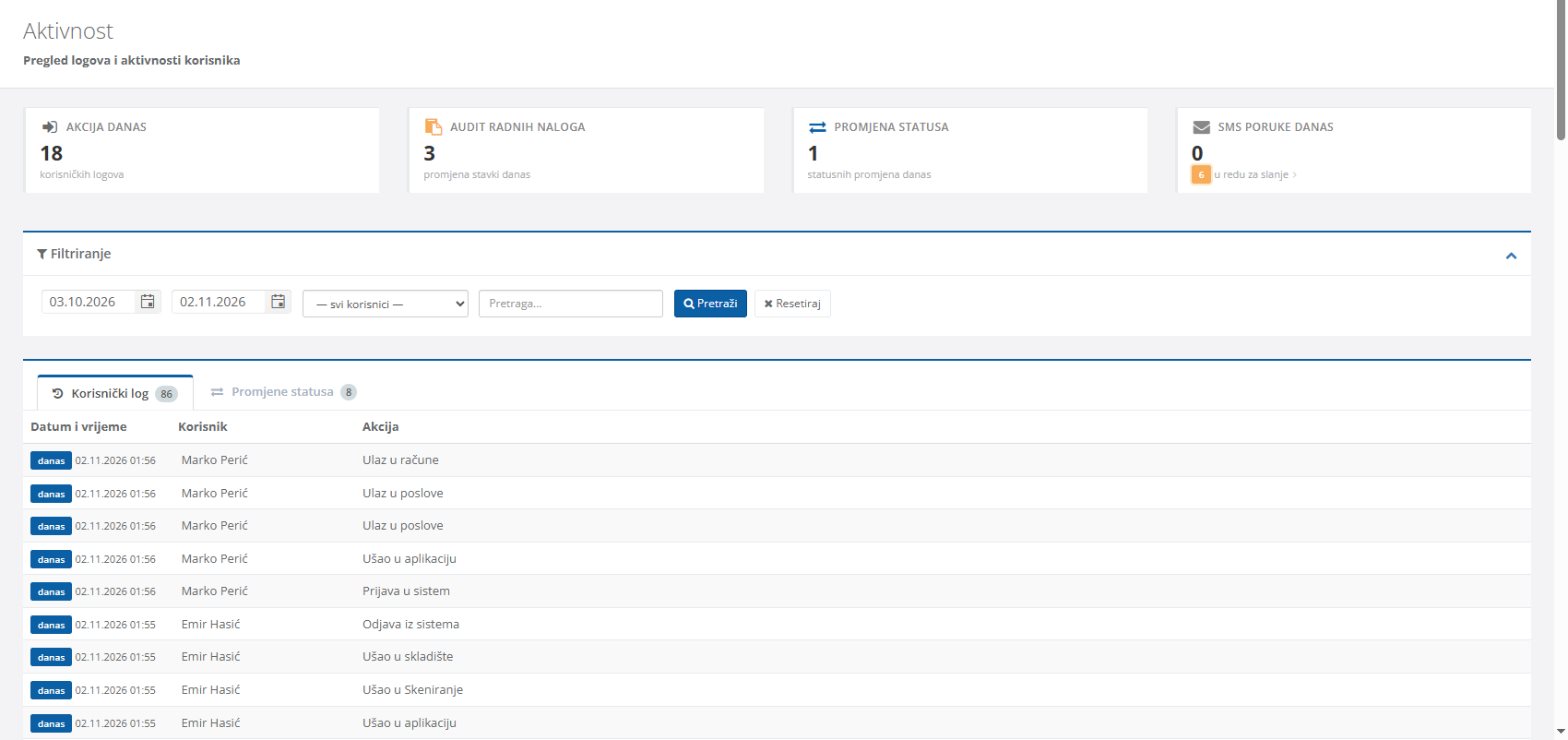
Meni Aktivnost: ko je šta radio - prijave, ulazi u module, promjene statusa artikala (tab Promjene statusa) i SMS poruke. Filtrira se po periodu, korisniku i pojmu.
📦Paket i pretplata
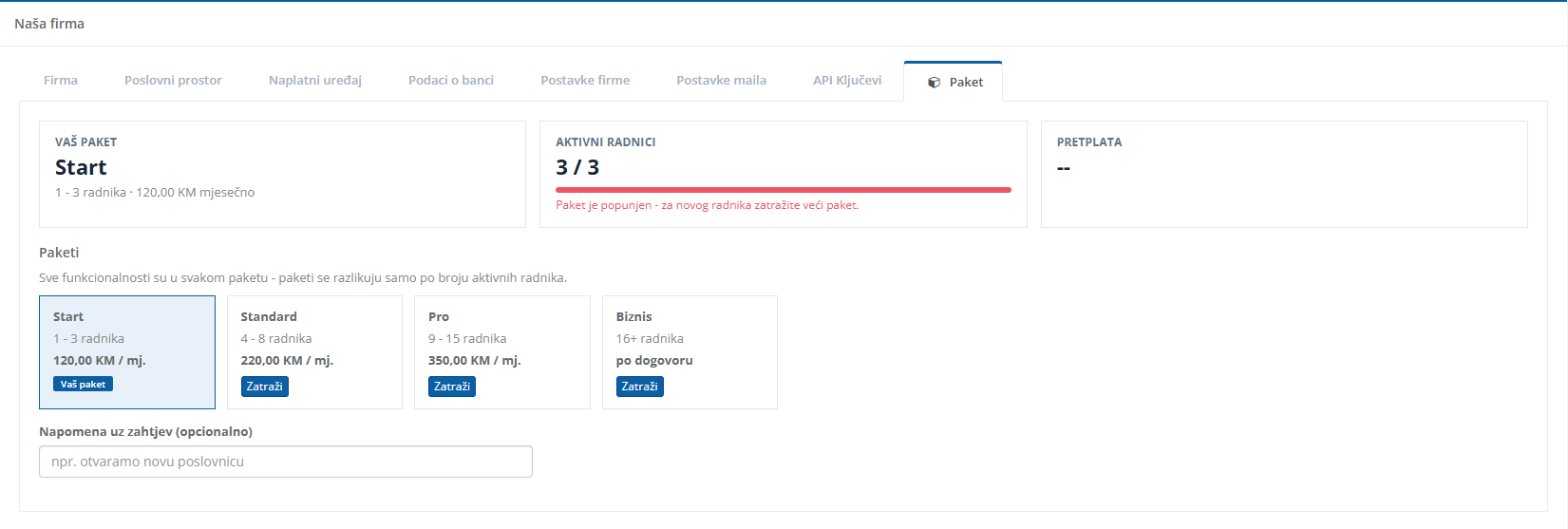
Sve funkcionalnosti su u svakom paketu - paketi se razlikuju samo po broju aktivnih radnika (svi radnici s pristupom aplikaciji, uključujući vozače i administratore).
| Paket | Aktivnih radnika |
|---|---|
| Start | 1 - 3 |
| Standard | 4 - 8 |
| Pro | 9 - 15 |
| Biznis | 16 i više (po dogovoru) |
Aktuelne cijene su na www.itepix.com.
Gdje vidim svoj paket
Meni korisnika → Moja firma → tab Paket: trenutni paket, koliko aktivnih radnika imate od dozvoljenih i do kada je pretplata plaćena.
Prelazak na veći paket
- U tabu Paket kliknite Zatraži uz željeni paket (po želji upišite napomenu, npr. „otvaramo novu poslovnicu").
- Zahtjev stiže administratoru iTepix-a. Dok čeka obradu, na tabu piše da je zahtjev poslan.
- Kad zahtjev bude odobren, paket se odmah mijenja i stiže Vam e-mail. Tada možete dodati nove radnike.
❓Česta pitanja
Kao administrator ne vidim Skeniranje.
Skeniranje rade radnici s ovlašću Skeniranje. Napravite sebi drugi korisnički račun kao radnik (vidi Radnici).
Na nalogu s kućnom dostavom piše „Nema dostupnih artikala".
U cjenovniku nema stavke označene za kućnu dostavu. Dodajte je (Cjenovnik → Usluge s kućnom dostavom).
Ne mogu kreirati račun - „Firma nema unesenu banku".
Dodajte banku u Moja firma → Podaci o banci.
Vozač dobija „Ovaj artikl nije za isporuku".
Nalog centrale bez kućne dostave klijent preuzima na šalteru - artikal se iz skladišta skenira direktno na ISPORUČENO, bez vozača.
Skenirao sam pogrešan artikal - kako vratiti status?
Administrator može ručno promijeniti status stavke u detaljima radnog naloga. Promjena se bilježi u historiji.
Program kaže da nema mjesta u skladištu.
Artikal je ipak smješten na najprazniju dozvoljenu poziciju. Oslobodite prostor isporukom gotovih naloga ili povećajte kapacitet pozicija u Skladištu.
Klijent kaže da link ne radi.
Link vrijedi 30 dana od slanja. Ako je stariji, klijent vidi poruku da je link istekao - kontaktirajte ga ili pošaljite novi.
Slike su mutne.
Obrišite objektiv kamere i slikajte pri boljem svjetlu. Na računaru s web kamerom kvalitet ovisi o samoj kameri - za slikanje je bolji mobitel.
Ne mogu dodati novog radnika - piše da je paket popunjen.
Deaktivirajte radnika koji više ne radi ili zatražite veći paket u Moja firma → Paket (vidi Paket i pretplata).
Ne stižu SMS poruke.
Provjerite ima li stranka upisan mobitel i uključenu opciju Pošalji SMS, te je li telefon sa SMS stanicom uključen i na internetu. Red poruka vidite u Logu aktivnosti.
📞Kontakt i podrška
Trebate pomoć ili želite prezentaciju za svoje radnike? Javite se:
- Telefon / Viber: +387 62 020 912
- E-mail: saba@sabaz.ba
- Web: www.itepix.com